Panduan ini menjelaskan proses publikasi output ujian dari interface Smart School saat ini.
Di UI lokal, publikasi dijalankan lewat Print & Email melalui aksi render dan email. Tidak ada tombol terpisah bernama Publish Results di workspace ini.
Ringkasan singkat
Panduan ini menjelaskan alur output hasil ujian yang benar-benar terlihat di Print & Email, termasuk langkah verifikasi konteks sampai batasan lokal ketika template belum tersedia.
Sebelum mulai
- Pastikan marks entry untuk ujian target sudah selesai, atau scope publikasi memang memang sengaja kosong.
- Pastikan exam group, kelas, seksi, dan sesi sudah tepat.
- Pastikan template tersedia:
- template Admit Card (untuk mode admit card)
- template Marksheet (untuk mode marksheet)
- Pastikan role Anda memiliki izin print yang sesuai mode.
- Pastikan kebijakan sekolah terhadap fee clearance sudah dipenuhi sebelum render jika lingkungan menegakkannya.
Jalur navigasi
Examinations -> Exam Workspace -> Print & Email
Langkah 1: Buka Print & Email
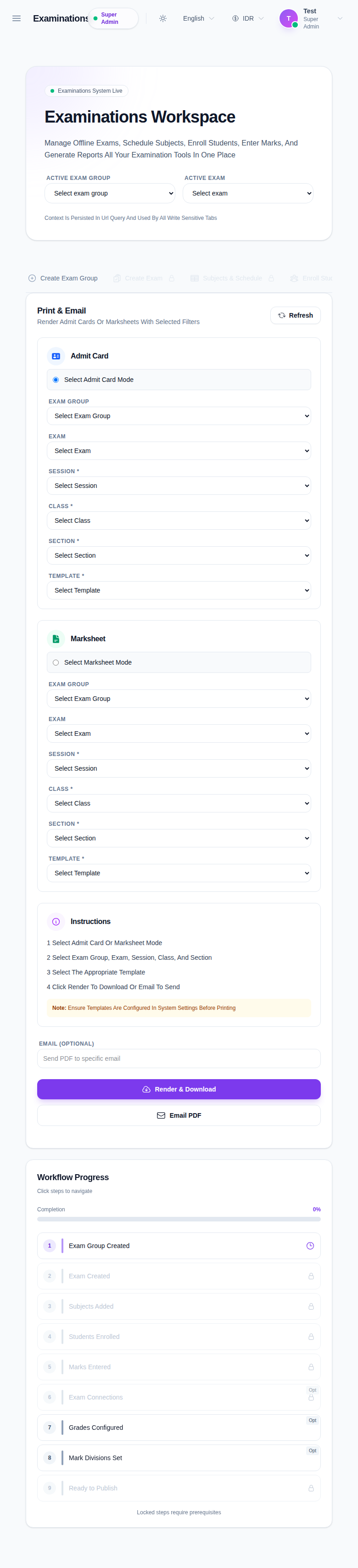
Dari Examinations -> Exam Workspace, buka tab Print & Email.
Anda akan melihat dua mode:
Admit CardMarksheet
Langkah 2: Pilih mode output
Pilih mode yang dibutuhkan:
- Admit Card untuk output kartu ujian
- Marksheet untuk lembar nilai
Kedua mode memakai filter konteks yang sama.
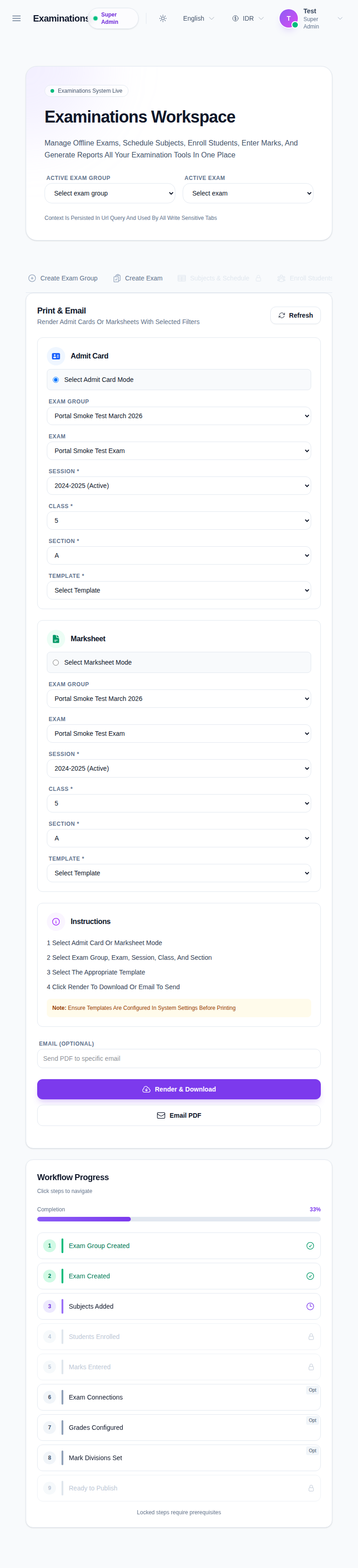
Langkah 3: Isi filter konteks
Isi urutan berikut:
- Exam Group
- Exam
- Session
- Class
- Section
- Template
Memilih exam dapat mengisi otomatis beberapa field terkait.
Batasan verifikasi lokal:
- Jika Template hanya menampilkan
Select Template, proses render tidak bisa dilanjutkan. - Pada audit lokal saat ini, tidak ada template output exam yang tersedia untuk menyelesaikan render atau kirim email dengan sukses.
Langkah 4: Pastikan template sesuai mode
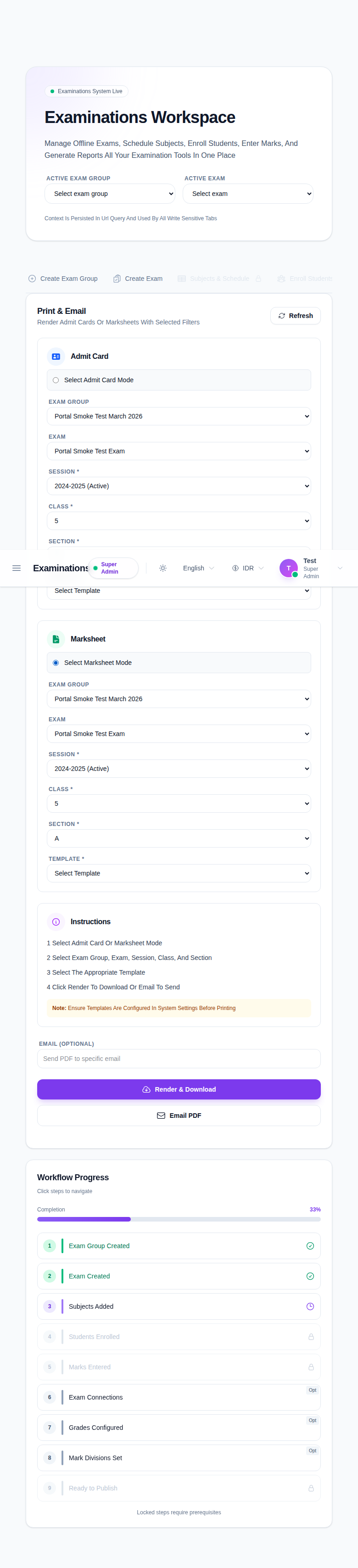
Ubah mode dan pastikan template list sesuai output:
- Marksheet pakai template marksheet
- Admit card pakai template admit card
Langkah 5: Render atau kirim lewat email
Setelah field lengkap:
- klik Render & Download untuk membuat PDF
- isi Email (Optional) lalu klik Email PDF
Pada hasil sukses, halaman menampilkan status dan tautan unduhan.
Hasil yang diharapkan: dokumen terpilih berhasil dirender dan siap diunduh atau dikirim lewat email.
Catatan penting
Penting: saat ini tidak ada tombol terpisah untuk Publish Results pada workspace ini. Publikasi dilakukan lewat Render & Download dan Email PDF.
Batasan lokal: alur ini dapat diverifikasi sampai pengisian filter dan pemilihan mode, tetapi tidak dapat menghasilkan unduhan/email sukses karena template output belum dikonfigurasi di data Smart School lokal.
Checklist verifikasi
- konteks yang dipilih sesuai target publikasi
- mode yang dipilih sudah benar (Admit Card atau Marksheet)
- template valid dan sesuai mode
- render/download berhasil tanpa error
- file yang diunduh cocok dengan context exam
Troubleshooting
| Masalah | Penyebab yang mungkin | Tindakan |
|---|---|---|
| Tombol render tidak aktif | konteks belum lengkap | Isi semua field wajib dalam urutan yang tepat |
| Tidak ada template | template belum tersedia untuk mode tersebut | Siapkan template dulu lalu ulangi |
| Muncul pesan fee blocked | lingkungan menegakkan fee clearance | Klarifikasi status fee sebelum render |
| Email PDF nonaktif | email penerima belum diisi | Isi email yang valid |
| Tautan muncul tapi file tidak terbuka | isu serving file lokal | Render ulang dan buka link di sesi browser yang sama |