Panduan ini menunjukkan cara memakai workspace Visitor Book di dalam Front Office.
Ringkasan singkat
Record visitor menjaga aktivitas resepsionis tetap terlihat. Workspace Visitor Book mencatat siapa yang datang, tujuan kunjungannya, bertemu dengan siapa, dan apakah kunjungan tersebut terkait staf atau siswa.
Sebelum mulai
- Pastikan nilai purpose visitor sudah tersedia.
- Pastikan target pertemuan ke staf atau siswa sudah diketahui sebelum membuka drawer.
- Siapkan detail ID proof atau attachment opsional jika sekolah menggunakannya.
Jalur navigasi
Front Office -> Visitor Book
Langkah 1: Buka workspace Visitor Book
Buka Front Office lalu pilih Visitor Book.
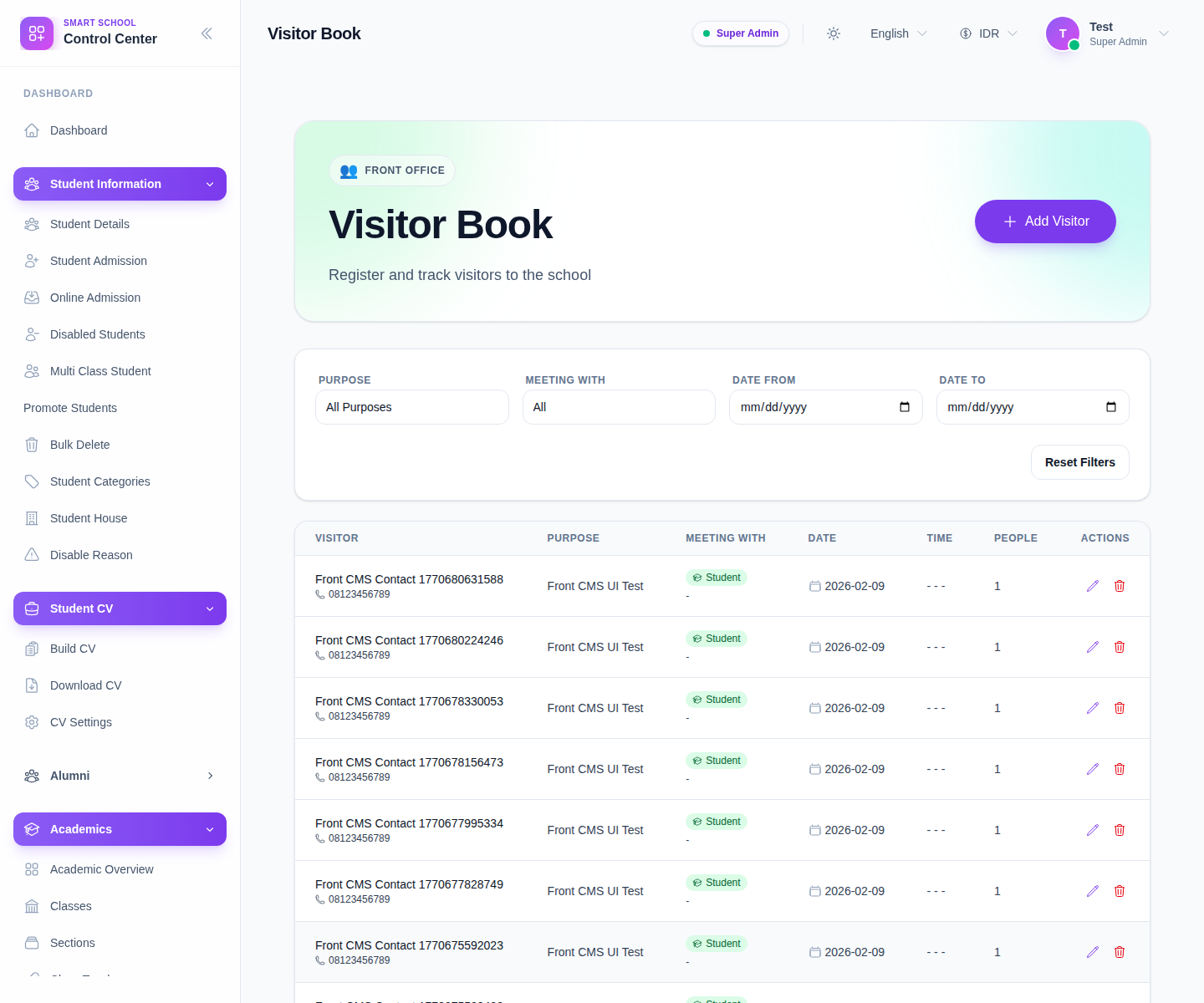
Gunakan halaman ini untuk:
- meninjau entry visitor yang aktif
- memfilter berdasarkan purpose, target pertemuan, dan rentang tanggal
- membuka record visitor untuk review atau edit
Langkah 2: Buat atau ubah entry visitor
Klik Add Visitor untuk membuka drawer.
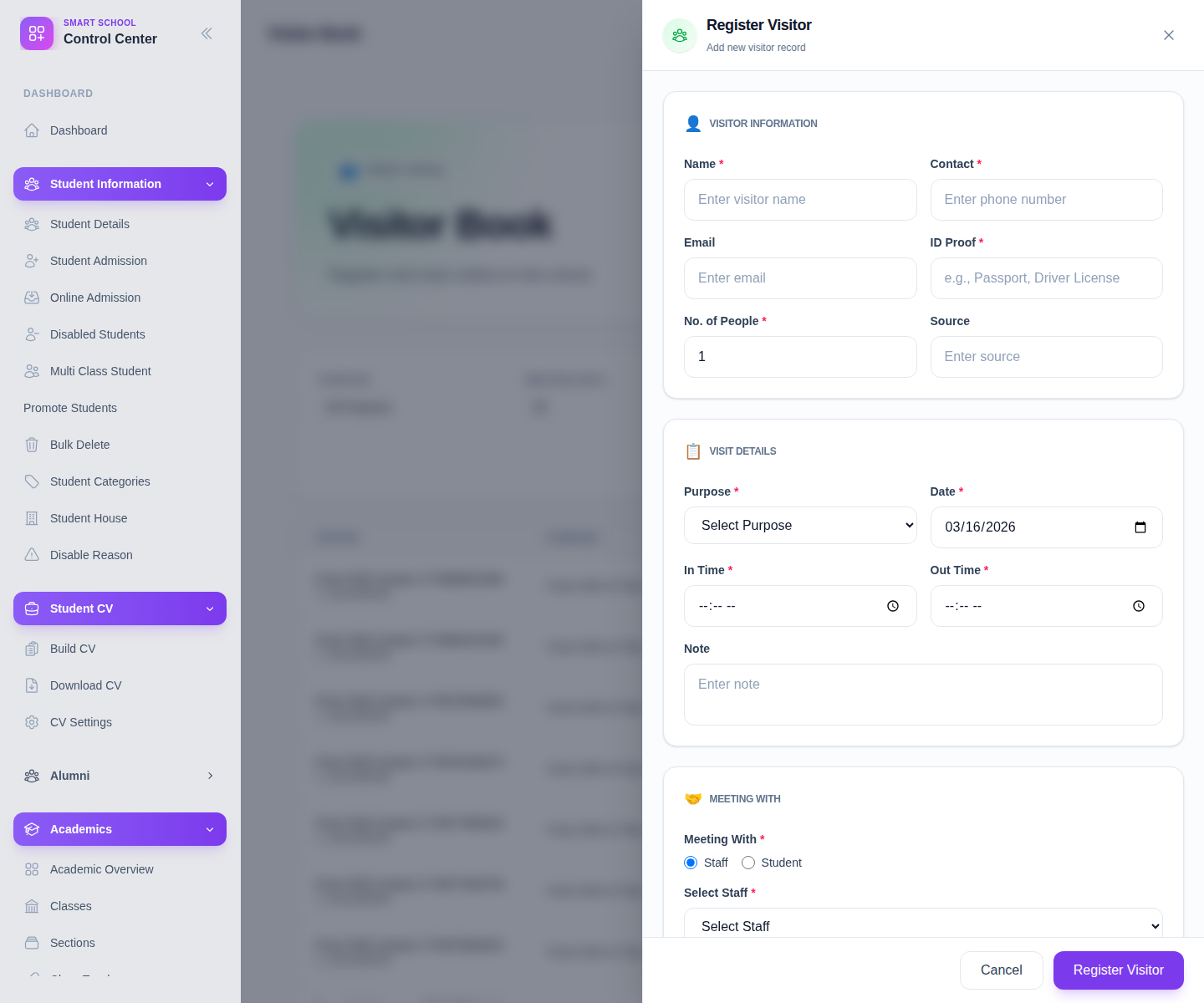
Lengkapi field utama:
- Name
- Contact
- ID Proof
- No. of People
- Source
- Purpose
- Date
- In Time
- Out Time
- Note
- Meeting With
- Select Staff atau alur pencarian siswa
- Photo/ID Proof Image opsional
Jika visitor bertemu siswa, pilih jalur student dan pilih class serta section sebelum daftar student muncul.
Langkah 3: Tinjau record visitor yang sudah disimpan
Setelah menyimpan:
- Kembali ke tampilan daftar.
- Filter berdasarkan purpose atau tanggal bila perlu.
- Pastikan target pertemuan dan waktu kunjungan sudah benar.
- Edit atau hapus baris jika kunjungan tercatat keliru.
Catatan penting
Penting: Visitor Book adalah log resepsionis, bukan form sign-in publik. Staf tetap harus memverifikasi record sebelum dipakai untuk follow-up atau laporan.
Daftar verifikasi
- Visitor memakai purpose dan source yang benar.
- Target pertemuan diisi ke staf atau siswa dengan tepat.
- Baris yang disimpan muncul di tabel Visitor Book.
Hasil yang diharapkan: entry visitor tersimpan di Front Office dan siap untuk ditinjau.
Troubleshooting
| Masalah | Kemungkinan penyebab | Tindakan |
|---|---|---|
| Simpan gagal | Ada field wajib yang kosong | Isi contact, purpose, atau tanggal yang belum lengkap |
| Daftar student kosong saat meeting dengan student | Class dan section belum dipilih | Pilih class dan section dulu, lalu muat ulang daftar student |
| Opsi purpose tidak ada | Data lookup visitor purpose belum lengkap | Tambahkan nilai yang belum ada dari setup Front Office |
| Attachment hilang | File gambar atau ID proof belum diunggah | Buka ulang drawer dan lampirkan file yang dibutuhkan |