Panduan ini menjelaskan cara menggunakan Add Expense untuk mencatat pengeluaran non-tuition di dalam Expense Console.
Ringkasan singkat
Gunakan Add Expense ketika sekolah perlu mencatat pengeluaran yang harus dilacak terpisah dari fee collection. Halaman saat ini menggabungkan summary cards dengan form input expense yang terstruktur.
Sebelum mulai
- Pastikan Expense Head yang benar sudah tersedia.
- Buat nama expense yang mudah dipahami untuk audit berikutnya.
- Siapkan amount, date, dan referensi invoice sebelum membuka form.
- Siapkan attachment jika sekolah menyimpan kuitansi atau tagihan pendukung.
Jalur navigasi
Expense -> Add Expense
Langkah 1: Buka Add Expense
Di sidebar, buka Expense lalu pilih Add Expense.
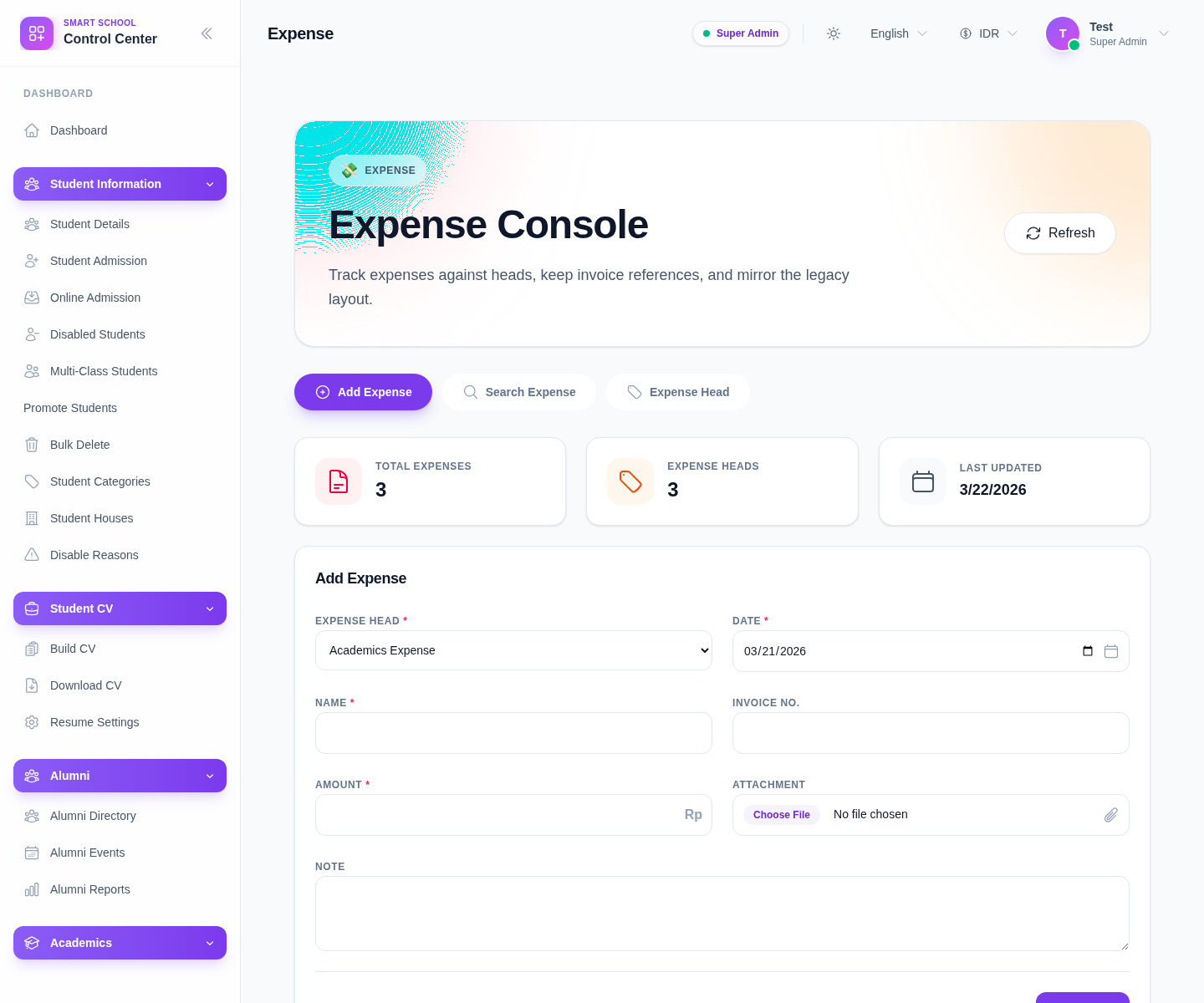
Field yang terlihat saat ini adalah:
- Expense Head
- Date
- Name
- Invoice No.
- Amount
- Attachment
- Note
Langkah 2: Pilih expense head yang tepat
Mulailah dari Expense Head.
Head adalah kategori utama yang dipakai saat pencarian dan pelaporan. Jika kategori yang benar belum ada, buat dulu dari Expense Head daripada salah mengklasifikasikan pengeluaran di bawah heading yang mirip tetapi tidak tepat.
Langkah 3: Lengkapi detail expense
Isi form dengan cermat:
- pilih Expense Head
- tentukan Date
- isi Name
- tambahkan Invoice No. bila dipakai
- isi Amount
- lampirkan file pendukung bila perlu
- tambahkan Note jika konteks tambahan diperlukan
Field file saat ini menerima attachment dokumen dan gambar, sehingga cocok untuk kuitansi, tagihan, atau bukti pendukung lainnya.
Langkah 4: Simpan expense
Klik Save saat form sudah lengkap.
Gunakan Reset ketika:
- record pengeluaran yang sedang dimasukkan ternyata salah
- head yang dipilih salah
- operator ingin membersihkan form sebelum mulai lagi
Langkah 5: Konfirmasi expense pada review berikutnya
Setelah menyimpan:
- pastikan form kembali kosong atau siap untuk entry lain
- periksa summary cards jika total berubah
- buka Search Expense untuk memastikan baris muncul dengan kategori dan amount yang benar
Catatan operasional: Expense Console dipakai untuk aktivitas finance keluar, bukan untuk menyeimbangkan tuition collections. Jaga ledger ini tetap bersih agar analisis pengeluaran berikutnya tetap bermakna.
Verifikasi hasil
- expense tersimpan pada head yang tepat
- amount sesuai dengan dokumen sumber
- invoice dan note tersedia jika diperlukan
- record tersedia di workflow expense search
Troubleshooting
| Masalah | Penyebab yang mungkin | Tindakan |
|---|---|---|
| Save tidak membuat baris | Field wajib belum lengkap | Periksa lagi head, date, name, dan amount |
| Expense masuk ke kategori yang salah | Expense head yang dipilih tidak tepat | Edit atau buat ulang record di head yang benar |
| Kuitansi tidak ikut tersimpan | Attachment belum diunggah sebelum save | Tambahkan file pendukung jika proses sekolah mewajibkannya |
| Tim keuangan tidak menemukan record | Filter pencarian sedang menyembunyikannya | Bersihkan filter expense dan cari ulang |