Panduan ini menjelaskan cara menggunakan Hostels untuk mengelola struktur boarding tingkat atas yang mengelompokkan inventaris kamar dan pekerjaan okupansi berikutnya.
Ringkasan singkat
Halaman Hostels menggabungkan filter pencarian dan status, tabel hostel, serta drawer create atau edit untuk fasilitas boarding itu sendiri. Lapisan ini berada di atas room types dan setup di level kamar.
Sebelum mulai
- Tentukan apakah hostel harus bertipe Girls, Boys, atau Combine.
- Siapkan nama hostel, alamat, dan intake capacity sebelum membuat record.
- Pastikan apakah hostel harus tetap aktif dalam struktur boarding saat ini.
Jalur navigasi
Hostel -> Hostels
Langkah 1: Buka Hostels
Di sidebar, buka Hostel lalu pilih Hostels.
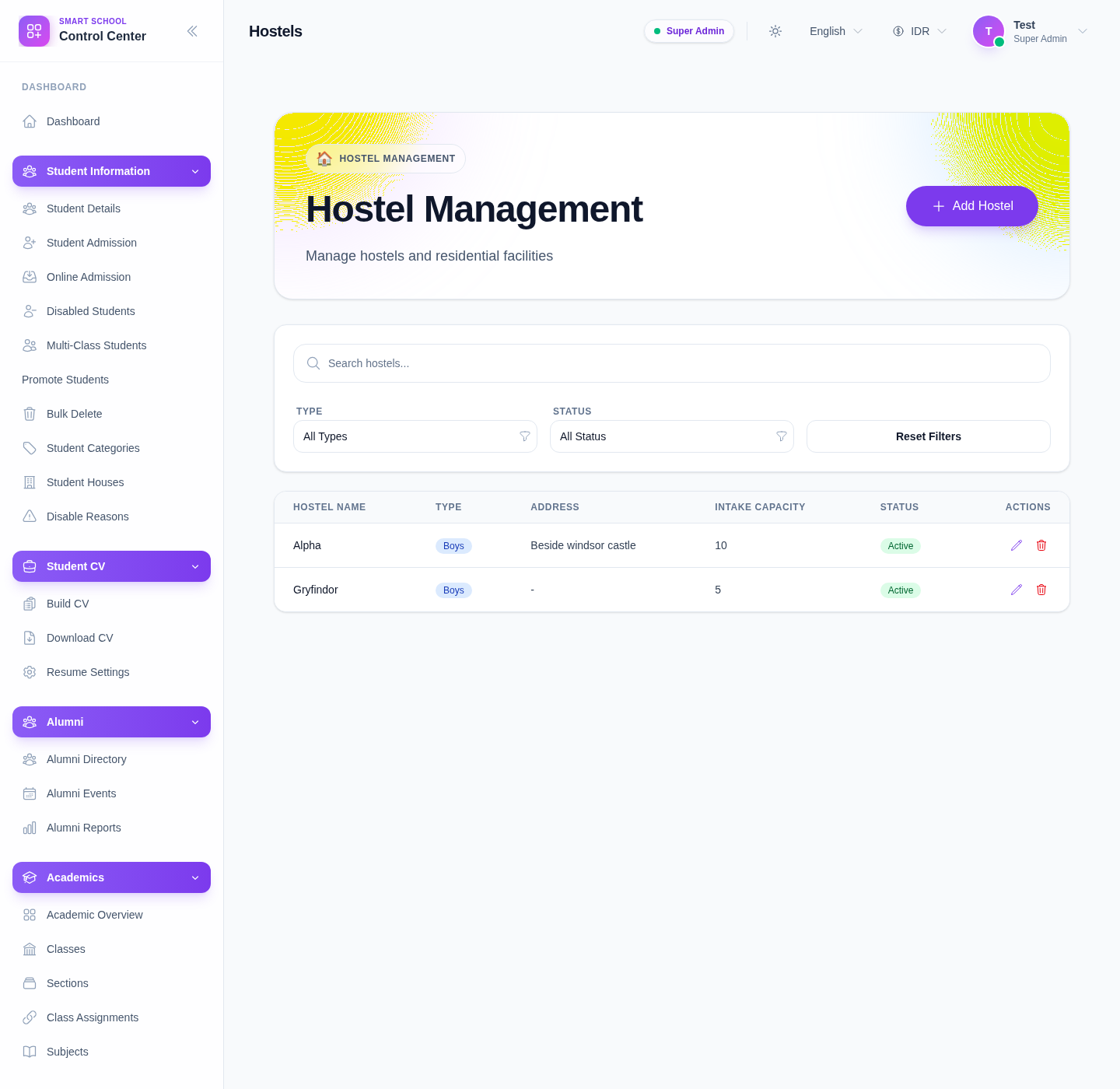
Langkah 2: Filter daftar hostel
Area filter saat ini mencakup:
- search
- Type
- Status
- Reset Filters
Gunakan filter terlebih dahulu ketika daftar memuat banyak fasilitas boarding atau saat Anda perlu mengisolasi record inactive atau record bertipe tertentu.
Langkah 3: Buat hostel
Klik Add Hostel untuk membuka drawer form.
Drawer saat ini mendukung field operasional berikut:
- Hostel Name
- Type
- Address
- Intake
- Description
- status Active
Gunakan intake dengan hati-hati, karena ini adalah salah satu sinyal kapasitas paling jelas yang tersedia di level hostel.
Langkah 4: Tinjau tabel hostel
Tabel saat ini menampilkan:
- Hostel Name
- Type
- Address
- Intake Capacity
- Status
- Actions
Gunakan daftar ini untuk memastikan apakah hostel aktif, bagaimana kategorinya, dan apakah informasi kapasitas dasarnya masih sesuai kenyataan.
Langkah 5: Edit atau hapus hostel dengan hati-hati
Gunakan aksi per baris untuk:
- memperbarui detail hostel saat struktur boarding berubah
- menghapus hanya bila record hostel memang tidak lagi perlu ada dalam setup aktif
Karena hostel berada di atas manajemen kamar, perlakukan penghapusan sebagai tindakan struktural, bukan sekadar pembersihan tampilan.
Langkah 6: Cek ulang setup level kamar setelah perubahan
Setelah menyimpan perubahan hostel, kunjungi kembali Room Types atau Hostel Rooms bila diperlukan agar struktur hostel tingkat atas tetap masuk akal pada lapisan kamar di bawahnya.
Ini adalah cara paling sederhana untuk mencegah hierarki boarding bergeser dari waktu ke waktu.
Verifikasi hasil
- hostel muncul di tabel dengan nama yang diharapkan
- type dan status sudah benar
- intake capacity mencerminkan setup yang diinginkan
- hasil edit terlihat segera setelah save
- hostel masih cocok dengan struktur manajemen kamar di bawahnya
Troubleshooting
| Masalah | Kemungkinan penyebab | Tindakan |
|---|---|---|
| Save gagal | Field hostel wajib belum lengkap | Periksa ulang hostel name, type, dan intake sebelum menyimpan |
| Hostel yang tampil tidak sesuai | Filter masih aktif | Reset filter lalu muat ulang daftar |
| Informasi kapasitas terlihat usang | Intake belum diperbarui setelah perubahan boarding | Edit record hostel lalu koreksi nilai intake |
| Menghapus terasa tidak aman | Kamar atau assignment berikutnya mungkin bergantung pada hostel ini | Tinjau setup level kamar lebih dulu, lalu hapus hanya jika struktur tersebut benar-benar sudah usang |