Panduan ini menjelaskan cara memakai workspace Hostel Rooms untuk meninjau inventaris kamar dan membuka drawer pembuatan kamar baru untuk data kapasitas asrama.
Ringkasan singkat
Halaman Hostel Rooms menggabungkan hero room management, filter pencarian dan hostel, daftar kamar dengan data okupansi serta biaya, dan drawer New Hostel Room untuk field seperti hostel, room type, room number, jumlah tempat tidur, dan biaya per tempat tidur.
Sebelum mulai
- Pastikan record hostel sudah tersedia.
- Pastikan room type sudah tersedia.
- Siapkan room number, jumlah tempat tidur, dan nilai cost per bed sebelum membuka form.
Jalur navigasi
Hostel -> Hostel Rooms
Langkah 1: Buka Hostel Rooms
Buka Hostel pada sidebar lalu pilih Hostel Rooms.
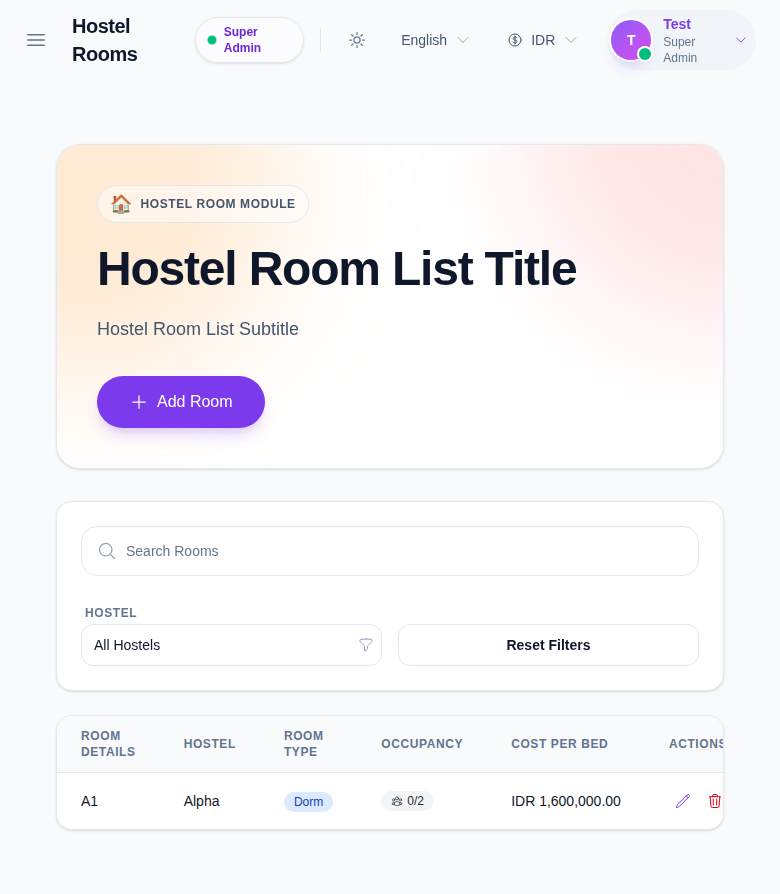
Langkah 2: Filter dan tinjau inventaris kamar
Gunakan kontrol yang tersedia untuk meninjau data kamar saat ini:
- Search Rooms
- Hostel
- Reset Filters
Pada daftar kamar, periksa:
- room details
- hostel
- room type
- occupancy
- cost per bed
- tombol aksi
Langkah 3: Buka drawer New Hostel Room
Klik Add Room.
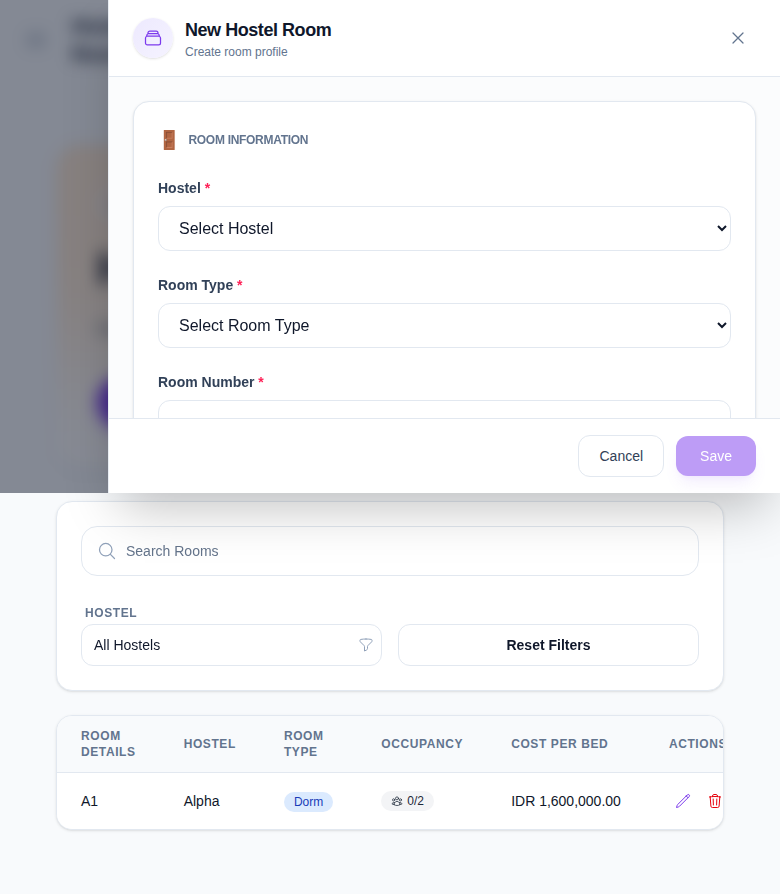
Langkah 4: Isi informasi kamar
Lengkapi field pada drawer:
- Hostel
- Room Type
- Room Number
- Number Of Beds
- Cost Per Bed
- Title
- Description
Lalu klik Save untuk membuat kamar, atau Cancel untuk keluar tanpa menyimpan.
Langkah 5: Verifikasi kamar pada daftar
Setelah menyimpan:
- Kembali ke daftar kamar.
- Pastikan kamar baru muncul di hostel yang benar.
- Periksa nilai occupancy dan cost per bed.
- Gunakan aksi pada baris jika Anda perlu edit atau delete record kamar yang ada.
Catatan penting
Penting: audit lokal menunjukkan workflow manajemen kamar berfungsi, tetapi beberapa label yang terlihat pada halaman Hostel Rooms masih fallback ke translation key di environment saat ini. Tinjau data yang tersimpan, bukan hanya teks hero pada halaman.
Daftar verifikasi
- Hostel dan room type sudah dipilih dengan benar.
- Room number dan jumlah tempat tidur sesuai setup kamar yang diinginkan.
- Cost per bed diperiksa sebelum disimpan.
- Kamar muncul di daftar dengan hostel, tipe, okupansi, dan biaya yang sesuai.
Hasil yang diharapkan: record kamar asrama tersedia di daftar Hostel Rooms dan dapat dikelola lewat aksi standar pada kamar.
Troubleshooting
| Masalah | Kemungkinan penyebab | Tindakan |
|---|---|---|
| Save tidak bisa dijalankan | Field wajib hostel, room type, room number, atau bed belum lengkap | Lengkapi semua field wajib sebelum menyimpan |
| Kamar tidak muncul di daftar | Filter pencarian atau hostel menyembunyikan record baru | Reset filter lalu cari dengan room number |
| Daftar room type atau hostel kosong | Record setup sumber belum tersedia | Buat dulu hostel atau room type, lalu buka lagi drawer kamar |
| Label halaman terlihat aneh | Sebagian teks masih fallback ke key yang belum diterjemahkan pada environment lokal | Validasi data tabel kamar dan field form, bukan hanya teks hero |