Panduan ini menjelaskan cara menggunakan Search Due Fees di dalam Tuition Fees Reports untuk meninjau saldo siswa yang masih belum dibayar dan menyiapkan output tindak lanjut bagi operasional keuangan.
Sebelum mulai
- Gunakan cabang ini bila pertanyaannya berkaitan dengan saldo yang belum dibayar, bukan receipt yang sudah dibayarkan.
- Hasil tunggakan bergantung pada konteks akademik, jadi pastikan session, class, dan section sudah benar.
- Ambang keterlambatan diatur dalam satuan hari. Nilai yang lebih kecil membuat lebih banyak baris dihitung sebagai overdue.
- Aksi cetak hanya berguna bila hasil saat ini memang berisi siswa yang memiliki tunggakan.
Jalur navigasi
Reports -> Tuition Fees Reports -> Search Due Fees
Langkah 1: Buka Tuition Fees Reports lalu pindah ke Search Due Fees
Buka Tuition Fees Reports dari menu Reports, lalu pilih Search Due Fees.
Cabang ini tetap berada di shell laporan biaya yang sama dengan:
- Daily Collection
- Search Fees Payment
Tetapi pertanyaannya berbeda: bukan menunjukkan apa yang sudah dikumpulkan, melainkan apa yang masih belum dibayar.
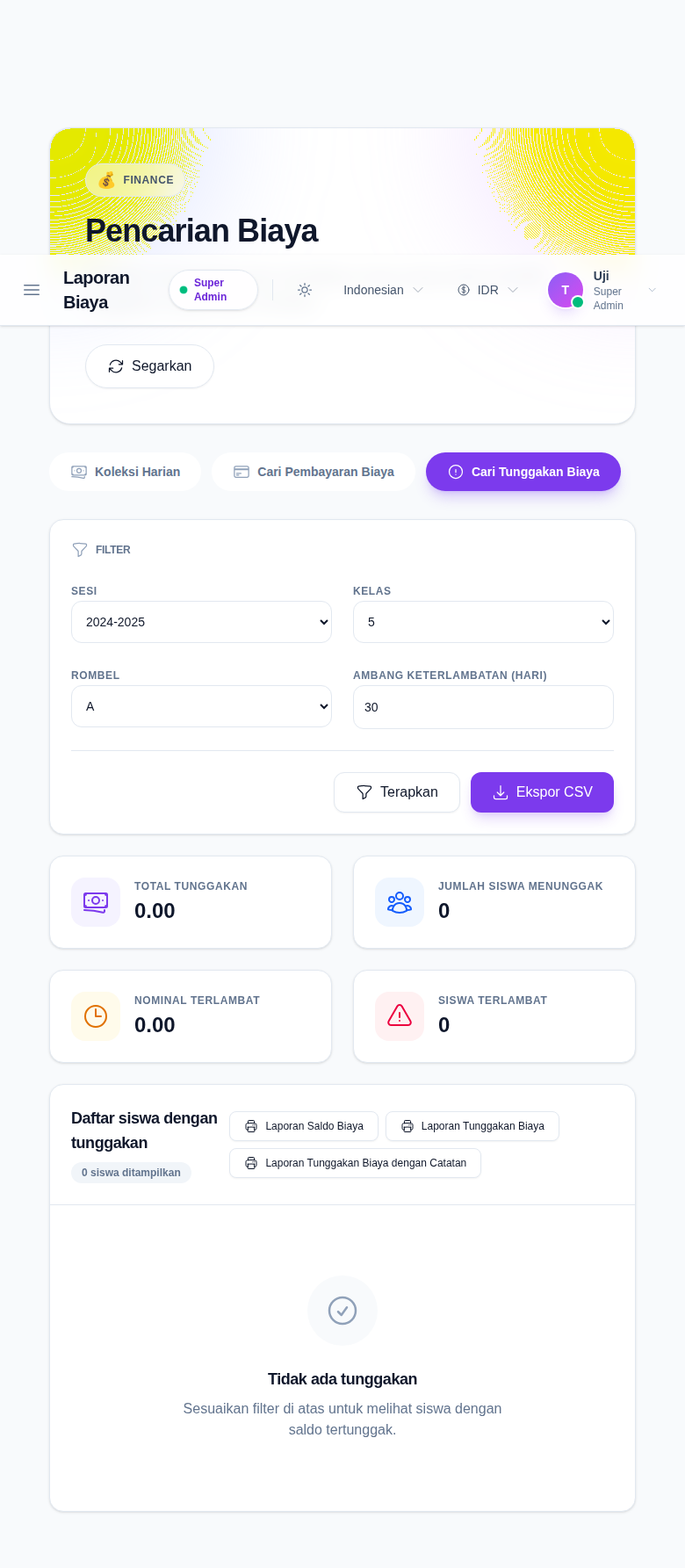
Langkah 2: Terapkan filter akademik dan keterlambatan
Cabang due-fees saat ini menggunakan:
- Session
- Class
- Section
- Overdue Threshold (Days)
Gunakan filter tersebut untuk menentukan cohort dan aturan keterlambatan pada laporan.
Klik Apply setelah mengubah filter. Backend kemudian menghitung:
- total outstanding amount
- students with dues
- overdue amount
- overdue students
Langkah 3: Baca kartu ringkasan sebelum tabel siswa
Kartu di bagian atas menampilkan:
- Total Outstanding
- Students With Dues
- Overdue Amount
- Overdue Students
Gunakan kartu ini terlebih dahulu untuk melihat besarnya masalah penagihan pada cohort yang dipilih.
Langkah 4: Tinjau tabel tunggakan siswa dan aksi cetak
Di bawah kartu, cabang ini menampilkan:
- tabel tunggakan siswa
- pagination bila diperlukan
- aksi cetak untuk:
- Balance Fees Statement
- Balance Fees Report
- Balance Fees Report With Remark
Tabelnya mencakup:
- nama siswa
- admission number
- kelas
- assigned amount
- paid amount
- outstanding amount
- overdue badge
Gunakan tombol cetak saat potongan tunggakan saat ini sudah siap untuk komunikasi tindak lanjut atau review offline.
Langkah 5: Ekspor hasil tunggakan hanya setelah filter final
Gunakan Export CSV setelah memastikan:
- session, class, dan section sudah benar
- ambang keterlambatan sesuai dengan aturan follow-up yang diinginkan
- hasil saat ini adalah hasil yang memang ingin Anda simpan
Ekspor mengikuti filter due-fee yang aktif, jadi perubahan cohort atau overdue threshold juga mengubah isi file.
Verifikasi hasil
Gunakan checklist ini setelah laporan dimuat:
- pastikan cabang adalah Search Due Fees
- pastikan konteks akademik sesuai dengan cohort yang dimaksud
- pastikan ambang keterlambatan sesuai dengan aturan collection Anda
- pastikan kartu ringkasan sejalan dengan tabel siswa di bawahnya
- pastikan aksi cetak atau ekspor dipakai hanya setelah hasil final
Hasil yang diharapkan: Anda dapat mengidentifikasi siswa yang masih memiliki saldo belum dibayar, memahami berapa banyak yang sudah overdue, lalu menghasilkan output tindak lanjut dari potongan tunggakan saat ini.
Troubleshooting
| Masalah | Penyebab yang mungkin | Tindakan |
|---|---|---|
| Tabel tunggakan kosong | Tidak ada siswa yang cocok dengan filter akademik dan overdue saat ini | Periksa ulang session, class, section, atau turunkan ambang keterlambatan |
| Jumlah overdue terlihat terlalu kecil | Ambang keterlambatan terlalu tinggi | Turunkan nilai overdue-days lalu terapkan filter lagi |
| Tombol cetak tidak menghasilkan output yang berguna | Tidak ada baris pada hasil tunggakan saat ini | Sesuaikan filter sampai siswa dengan tunggakan muncul |
| Ekspor CSV tidak memuat siswa yang diharapkan | Filter cohort terlalu sempit | Perluas cakupan class atau section lalu jalankan ulang laporan |