Panduan ini menjelaskan cara menggunakan Video Tutorials di dalam Download Center untuk memelihara link pembelajaran YouTube yang spesifik per class.
Sebelum mulai
- Tentukan class dan section mana yang harus menerima tutorial.
- Siapkan link YouTube dan judul yang jelas.
- Pastikan apakah tutorial harus dibagikan ke lebih dari satu section.
Penting: tutorial bersifat class-section aware. Pastikan class dan section yang dipilih sesuai dengan audiens sebelum menyimpan record.
Jalur navigasi
Download Center -> Video Tutorials
Langkah 1: Buka halaman Video Tutorials
Masuk ke Download Center lalu buka Video Tutorials.
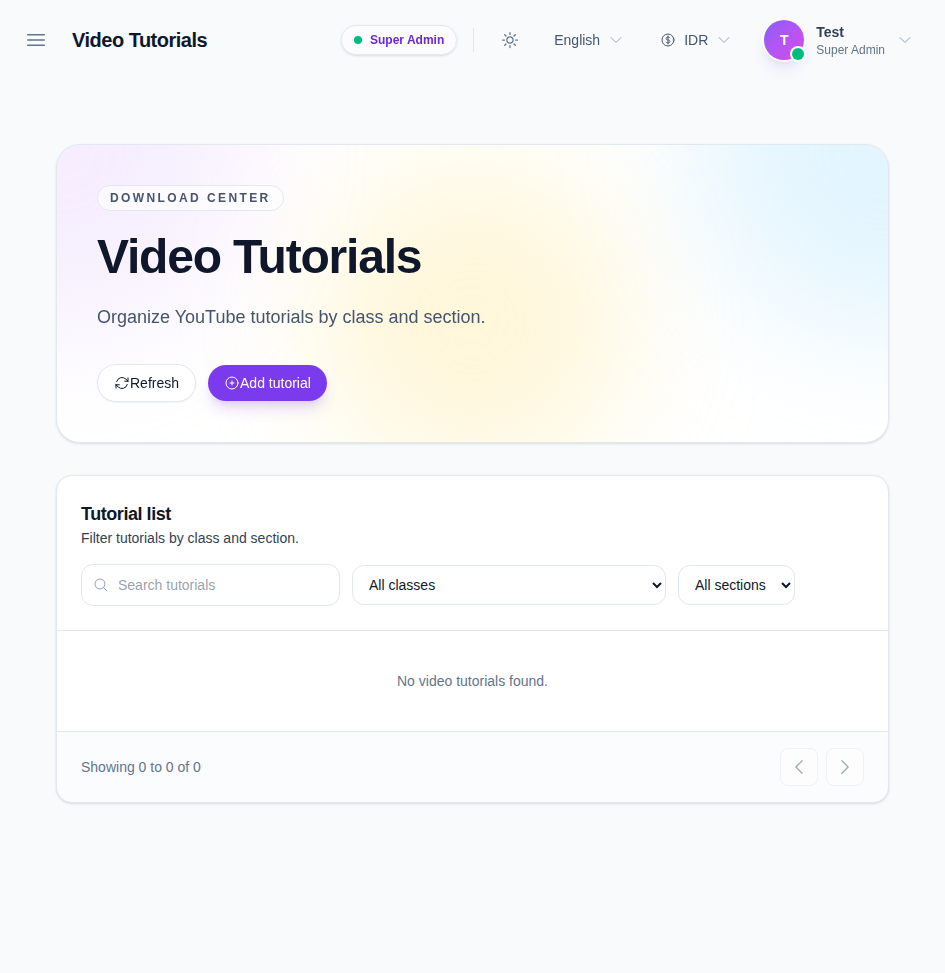
Halaman ini menampilkan:
- Add tutorial
- search
- filter class
- filter section
- kartu tutorial atau empty state
Langkah 2: Filter daftar tutorial
Gunakan kontrol search dan filter untuk mempersempit daftar berdasarkan:
- keyword
- class
- section
Ini memudahkan Anda meninjau tutorial yang ditetapkan ke satu class atau section ketika daftar menjadi besar.
Langkah 3: Tambahkan tutorial baru
Klik Add tutorial untuk membuka modal create.
Isi:
- judul
- link YouTube
- deskripsi jika perlu
- class
- satu atau lebih section
Lalu simpan record-nya.
Langkah 4: Edit atau hapus tutorial yang ada
Gunakan aksi pada kartu tutorial untuk:
- membuka link video
- mengedit tutorial
- menghapus tutorial
Gunakan edit saat link atau assignment berubah. Gunakan delete hanya saat tutorial tersebut memang tidak boleh tersedia lagi.
Langkah 5: Buka link tutorial
Gunakan aksi open untuk membuka video YouTube di tab baru.
Ini berguna saat Anda ingin memverifikasi tutorial sebelum membagikannya lebih luas.
Verifikasi hasil
Gunakan checklist ini setelah mengelola tutorial:
- judul tutorial mudah dipahami
- link YouTube terbuka dengan benar
- assignment class dan section cocok dengan audiens yang dituju
- kartu tutorial muncul atau hilang sesuai aksi save atau delete
Hasil yang diharapkan: daftar tutorial mencerminkan assignment class dan section yang benar, dan video bisa dibuka dari workspace yang sama.
Troubleshooting
| Masalah | Penyebab yang mungkin | Yang harus dilakukan |
|---|---|---|
| Add tutorial tidak tersedia | Role Anda tidak punya permission tutorial-create | Periksa kembali permission Download Center |
| Daftar tutorial kosong | Belum ada tutorial untuk filter yang aktif | Hapus filter atau tambahkan tutorial baru |
| Video tidak terbuka | URL YouTube tidak valid atau kosong | Buka modal lagi dan tempel link yang valid |
| Pilihan section hilang | Class yang dipilih belum memuat section | Periksa filter class atau muat ulang data class |