Panduan ini menjelaskan cara menggunakan Search Income untuk meninjau income entry non-biaya yang sudah pernah dicatat.
Ringkasan singkat
Gunakan Search Income ketika tim keuangan perlu menemukan baris income terdahulu, memfilternya menurut kategori atau tanggal, lalu meninjau amount, invoice number, dan note yang tersimpan. UI saat ini menggunakan panel filter di atas tabel hasil yang berpaginasi.
Sebelum mulai
- Tentukan apakah review harus sempit berdasarkan rentang tanggal.
- Gunakan income head yang benar bila Anda sudah tahu kategorinya.
- Gunakan search box untuk nama atau referensi invoice ketika daftar sangat besar.
Jalur navigasi
Income Console -> Search Income
Langkah 1: Buka Search Income
Di sidebar, buka Income Console lalu pilih Search Income.
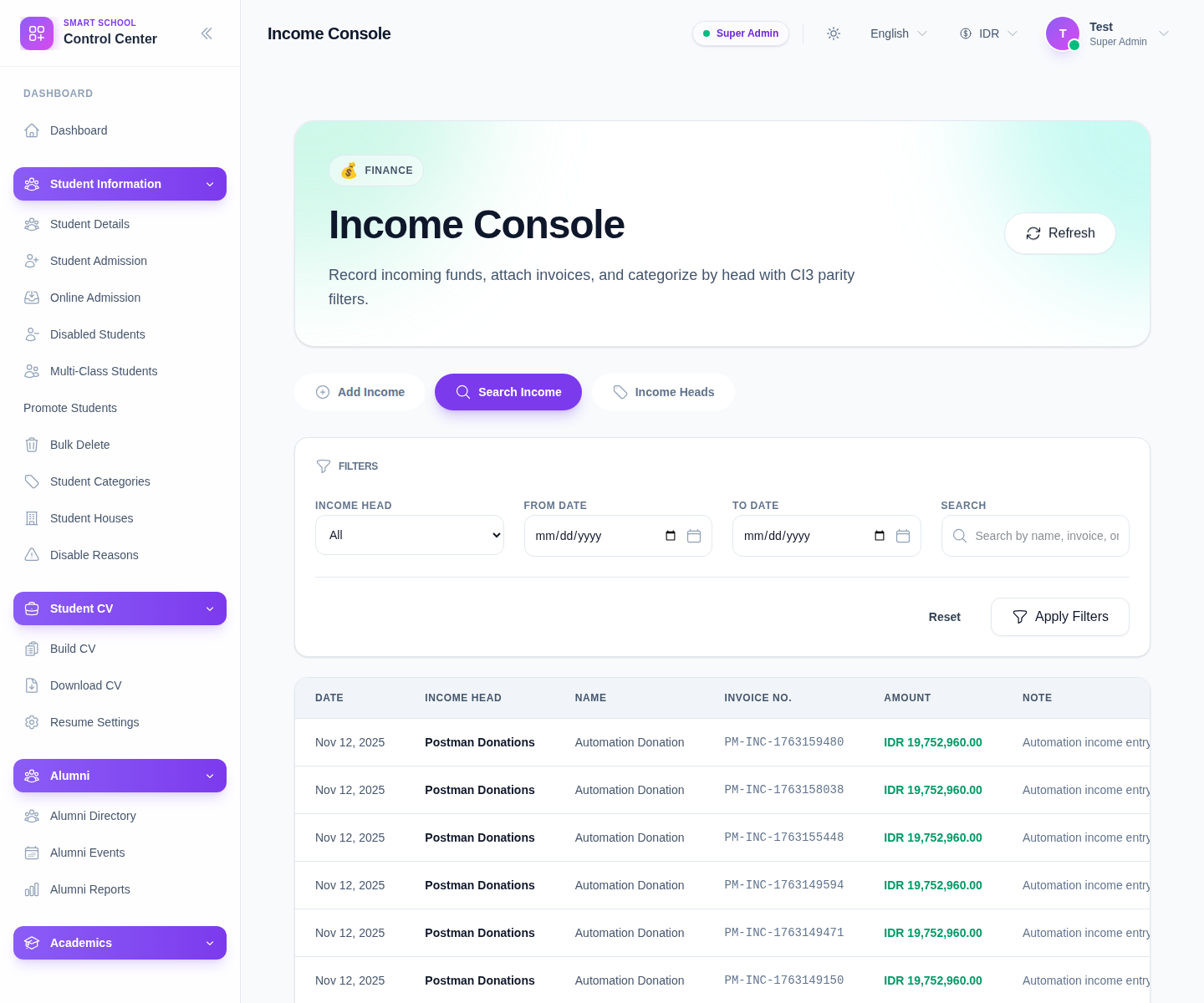
Filter yang tersedia saat ini adalah:
- Income Head
- From Date
- To Date
- Search
Langkah 2: Terapkan filter yang tepat
Gunakan filter sesuai tujuan review:
- pilih Income Head bila kategori sudah diketahui
- batasi tanggal dengan From Date dan To Date
- gunakan Search untuk nama record atau referensi invoice
- klik Apply Filters
Gunakan Reset bila kombinasi filter saat ini terlalu sempit atau menyesatkan.
Langkah 3: Tinjau tabel hasil
Tabel saat ini menampilkan:
- Date
- Income Head
- Name
- Invoice No.
- Amount
- Note
- Action
Inilah permukaan review utama untuk memastikan income entry tercatat di head dan amount yang benar.
Langkah 4: Edit atau hapus baris jika diizinkan
UI saat ini mendukung:
- klik baris untuk membuka edit
- aksi baris Edit
- aksi baris Delete
Gunakan Edit ketika head, name, note, atau amount perlu dikoreksi. Gunakan Delete hanya ketika baris memang harus dihapus dari ledger sesuai proses keuangan sekolah.
Langkah 5: Gunakan pagination untuk hasil panjang
Ketika filter saat ini mengembalikan banyak record, halaman menampilkan:
- Previous
- Next
Jika satu baris tampak hilang, jangan langsung menganggap save gagal. Record tersebut bisa saja ada di halaman lain atau tertutup oleh kombinasi filter aktif.
Verifikasi hasil
- kombinasi filter sesuai dengan ruang lingkup review yang dimaksud
- record yang diharapkan muncul di tabel
- income head dan amount sesuai entry asal
- perubahan edit atau delete tercermin setelah tabel diperbarui
Troubleshooting
| Masalah | Penyebab yang mungkin | Tindakan |
|---|---|---|
| Tidak ada baris yang muncul | Rentang tanggal atau head terlalu ketat | Reset filter lalu perluas pencarian |
| Baris yang tidak relevan mendominasi tabel | Search term terlalu umum | Tambahkan income head atau sempitkan tanggal |
| Record yang tersimpan tampak hilang | Pagination atau filter sedang menyembunyikannya | Periksa halaman berikutnya atau bersihkan filter |
| Tim keuangan mengedit baris yang salah | Nama atau invoice terlalu mirip | Bandingkan date, head, dan amount sebelum mengubah baris |