Panduan ini menjelaskan cara menyiapkan batch promosi siswa dari halaman Promote Students di Migdafa Smart School.
Sebelum mulai
- Pastikan sesi akademik, kelas, dan seksi sumber masih berisi siswa yang akan diproses.
- Pastikan sesi, kelas, dan seksi tujuan sudah benar untuk menerima siswa hasil promosi.
- Tinjau apakah ada siswa yang harus tinggal kelas, bukan naik.
- Tentukan apakah siswa yang keluar harus ditandai sebagai alumni.
- Jika proses keuangan Anda memakai saldo tertunggak, koordinasikan dengan tim finance sebelum konfirmasi akhir.
Penting: promosi bukan sekadar perpindahan kelas. Workflow ini menyimpan hubungan antara sesi akademik saat ini dan sesi akademik tujuan, jadi pemilihan sumber dan tujuan harus benar-benar disengaja.
Jalur navigasi
Student Information -> Promote Students
Langkah 1: Buka Promote Students
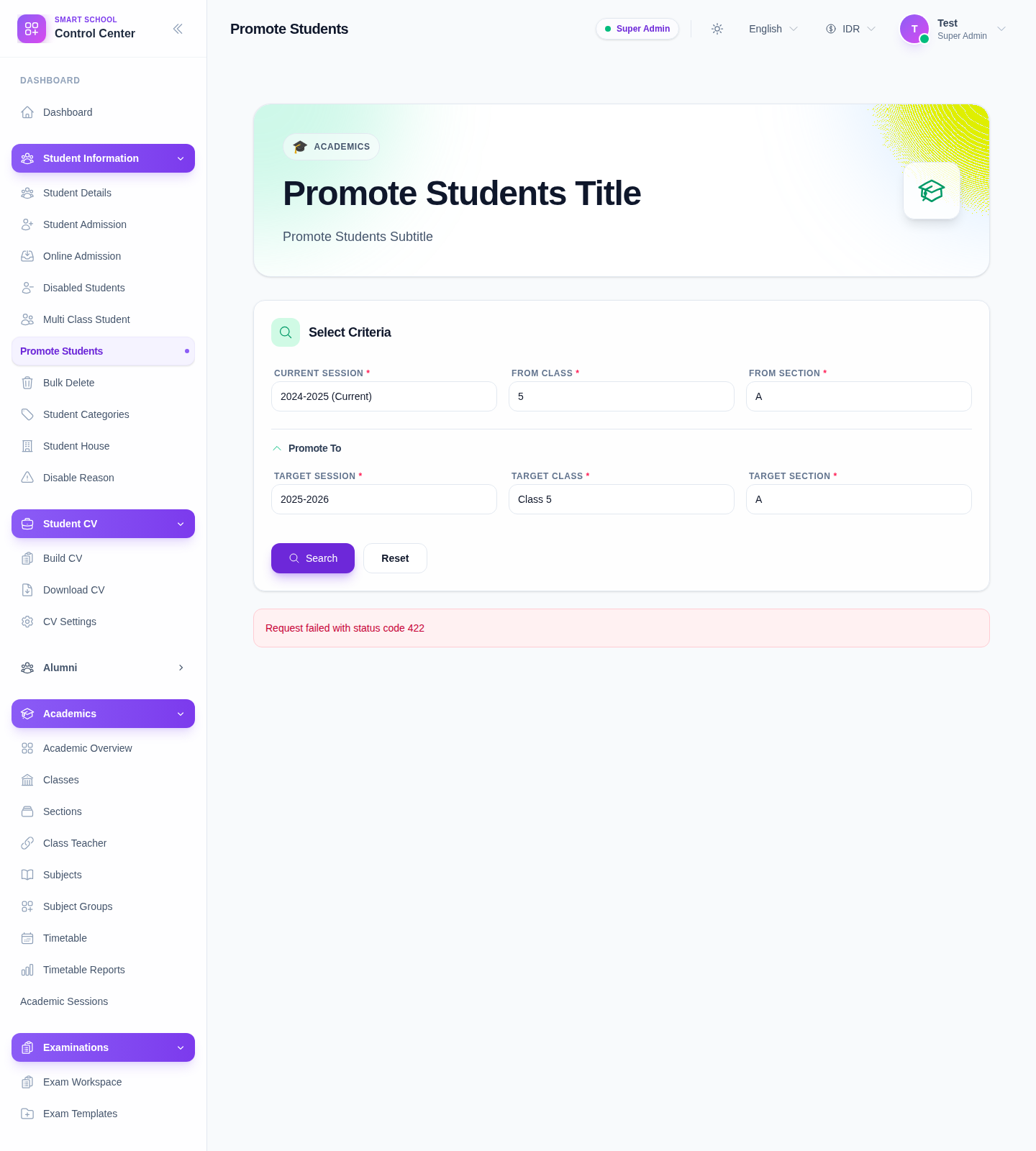
Dari menu Student Information, pilih Promote Students. Halaman ini dimulai dengan form kriteria untuk menentukan kelompok sumber dan kelompok tujuan promosi.
Langkah 2: Pilih kelompok siswa saat ini
Isi bagian sumber pada kartu kriteria:
- Pilih Current Session.
- Pilih From Class.
- Pilih From Section.
Field section tetap nonaktif sampai kelas dipilih. Ini mencegah pencarian dijalankan dengan konteks sumber yang belum lengkap.
Langkah 3: Pilih kelas dan sesi tujuan
Pada bagian Promote To:
- Pilih Target Session.
- Pilih Target Class.
- Pilih Target Section.
Gunakan tujuan yang benar-benar akan menerima siswa pada periode berikutnya. Jika ada siswa yang harus mengulang, keputusan itu masih bisa diubah per baris setelah hasil pencarian muncul.
Langkah 4: Jalankan pencarian
Klik Search setelah keenam field selesai diisi.
Tujuan pencarian ini:
- memuat siswa yang memenuhi syarat dari sesi, kelas, dan seksi sumber
- mencegah campur konteks sumber dan tujuan
- menyiapkan daftar siswa untuk keputusan lulus atau mengulang per siswa
- memuat informasi saldo biaya untuk banner peringatan carry forward
Dalam logika UI saat ini, setiap siswa yang berhasil dimuat akan diberi nilai awal:
Result = PassNext Status = Continue
Artinya asumsi default sistem adalah semua siswa naik, kecuali Anda mengubah keputusan pada baris tertentu.
Langkah 5: Tinjau daftar siswa yang dimuat
Saat hasil tersedia, tabel akan menampilkan:
- checkbox pemilihan
- admission number
- nama siswa
- nama ayah
- tanggal lahir
- tombol result (
PassatauFail) - tombol next status (
ContinueatauLeave) - fee balance
Cara membaca kontrol tersebut:
Pass + Continueberarti siswa naik ke kelas dan sesi tujuanFail + Continueberarti siswa mengulang, bukan naikLeaveberarti siswa diproses sebagai keluar atau alumni, bukan lanjut normal
Langkah 6: Atur keputusan lulus, mengulang, atau keluar
Tinjau setiap siswa sebelum final:
- biarkan Pass untuk siswa yang harus naik
- ubah ke Fail untuk siswa yang harus mengulang
- ubah Next Status ke Leave untuk siswa yang tidak akan lanjut sebagai siswa aktif di penempatan reguler berikutnya
Gunakan kontrol per baris jika satu seksi berisi beberapa hasil yang berbeda.
Langkah 7: Periksa peringatan biaya jika muncul
Halaman promosi dirancang untuk menampilkan banner peringatan bila sebagian siswa yang dipilih masih memiliki saldo biaya tertunggak.
Yang perlu ditinjau:
- berapa siswa yang masih punya tunggakan
- total saldo tertunggak pada batch
- apakah saldo tersebut tetap di sesi lama atau dibawa ke sesi baru
Hal ini penting terutama bila rollover akademik dan rollover keuangan dilakukan dalam periode yang sama.
Langkah 8: Pilih siswa dan buka modal konfirmasi
Pilih siswa yang akan diproses dengan:
- memilih baris satu per satu, atau
- memakai checkbox pada header untuk memilih seluruh daftar yang terlihat
Lalu klik Promote. Modal konfirmasi menampilkan ringkasan:
- total siswa yang dipilih
- berapa yang akan dipromosikan
- berapa yang akan mengulang
- berapa yang akan ditandai sebagai alumni
Jika siswa yang dipilih masih memiliki tunggakan, modal juga menampilkan checkbox untuk membawa saldo tersebut ke sesi baru.
Langkah 9: Konfirmasi promosi
Klik Confirm pada modal setelah ringkasan sudah benar.
Hasil yang diharapkan setelah submit berhasil:
- siswa yang sudah diproses keluar dari daftar batch saat ini
- pesan sukses menampilkan jumlah promoted, repeated, dan alumni
- daftar yang tersisa masih bisa ditinjau lagi bila hanya sebagian batch yang diproses
Verifikasi hasil
Setelah promosi selesai, cek poin berikut:
- siswa yang sudah dipromosikan tidak lagi muncul sebagai pending pada batch yang sama
- konteks sesi atau kelas baru menunjukkan penempatan siswa yang benar
- siswa yang mengulang tetap sesuai keputusan repeat
- siswa yang keluar atau alumni tidak diperlakukan sebagai kelanjutan normal
- keputusan carry forward biaya sudah dikoordinasikan dengan finance
Hasil yang diharapkan: siswa yang dipilih diproses sesuai result dan status yang ditetapkan, dan ringkasan batch memisahkan dengan jelas hasil promoted, repeated, dan alumni.
Troubleshooting
| Masalah | Penyebab yang mungkin | Tindakan |
|---|---|---|
| Tombol Search tetap nonaktif | Masih ada field sumber atau tujuan yang belum diisi | Lengkapi semua enam selector wajib terlebih dahulu |
| Field section tetap nonaktif | Kelas belum dipilih | Pilih kelas lebih dulu sebelum memilih section |
| Tidak ada siswa yang muncul | Tidak ada siswa yang memenuhi kombinasi sumber-tujuan, atau mereka sudah diproses | Cek ulang sesi, kelas, seksi sumber dan tujuan |
| Peringatan biaya muncul | Sebagian siswa masih memiliki saldo biaya tertunggak | Pastikan keputusan finance sebelum konfirmasi akhir |
| Search mengembalikan error validasi terkait fee balance | Environment saat ini mungkin belum menerima flag fee balance dengan benar | Coba lagi setelah pengecekan environment, lalu verifikasi konfigurasi API promosi atau build lokal |