Panduan ini menjelaskan cara menggunakan Search Expense untuk meninjau entry finance keluar yang sudah pernah dicatat.
Ringkasan singkat
Gunakan Search Expense ketika tim keuangan perlu menemukan, memfilter, dan meninjau expense rows setelah dimasukkan. Halaman saat ini menggunakan panel filter, tabel hasil berpaginasi, dan aksi edit atau delete per baris.
Sebelum mulai
- Tentukan apakah review perlu dibatasi oleh rentang tanggal.
- Gunakan expense head yang benar bila kategori pengeluaran sudah diketahui.
- Cari berdasarkan name atau invoice reference ketika ada banyak baris serupa.
Jalur navigasi
Expense -> Search Expense
Langkah 1: Buka Search Expense
Di sidebar, buka Expense lalu pilih Search Expense.
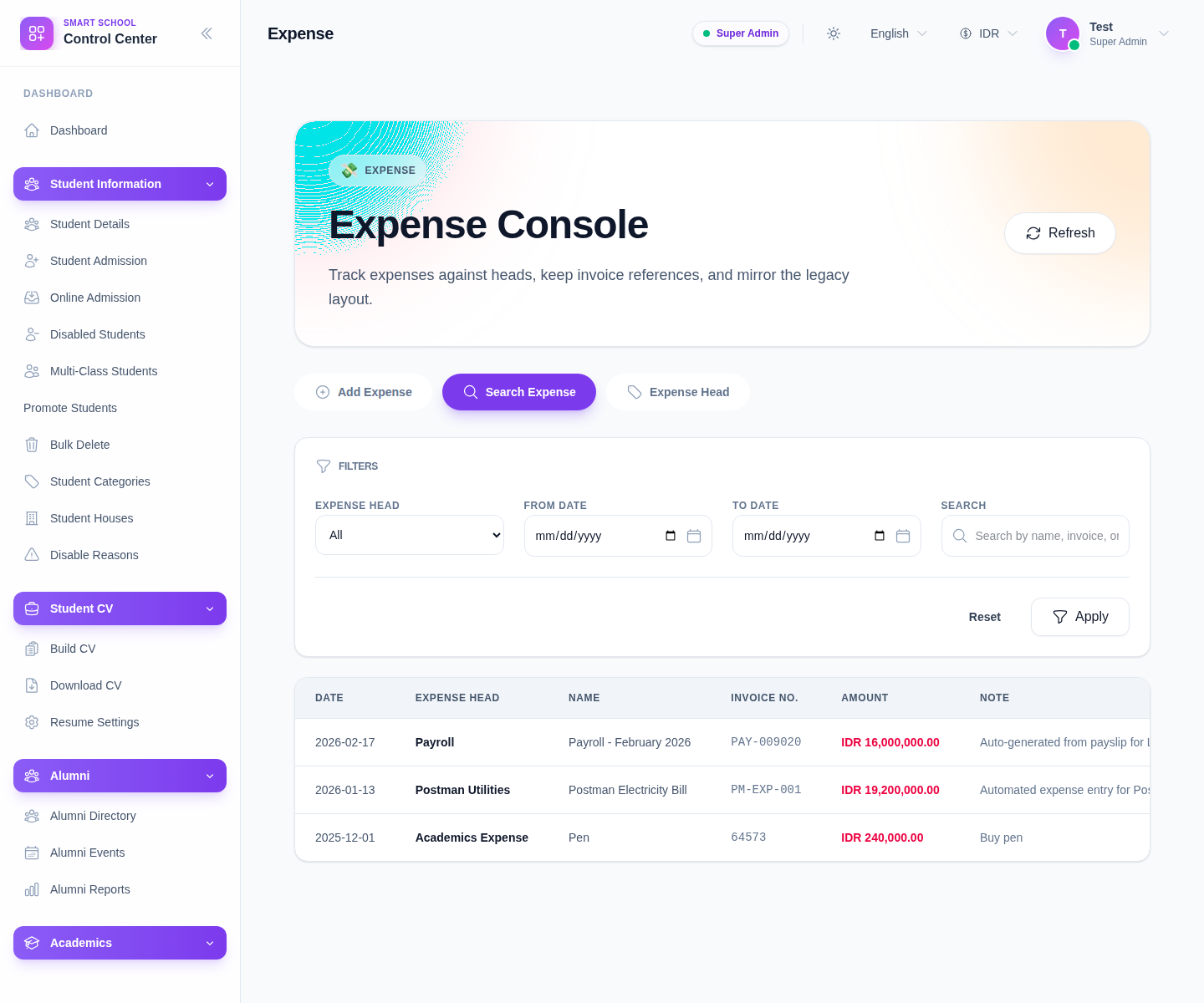
Filter yang terlihat saat ini adalah:
- Expense Head
- From Date
- To Date
- Search
Langkah 2: Persempit hasil
Gunakan filter dalam urutan yang paling sesuai dengan tugas review:
- pilih Expense Head
- tentukan From Date dan To Date
- masukkan Search untuk nama atau invoice number
- klik Apply
Gunakan Reset untuk membersihkan kombinasi filter yang sedang aktif.
Langkah 3: Tinjau tabel expense
Tabel saat ini menampilkan:
- Date
- Expense Head
- Name
- Invoice No.
- Amount
- Note
- Actions
Inilah tempat utama untuk memastikan pengeluaran dicatat di kategori dan amount yang benar.
Langkah 4: Edit atau hapus baris yang tepat
UI saat ini mendukung:
- klik baris untuk membuka edit
- aksi baris Edit
- aksi baris Delete jika diizinkan
Gunakan Edit ketika category, note, amount, atau name perlu diperbaiki. Gunakan Delete hanya ketika baris memang harus dihapus dari finance ledger menurut proses sekolah Anda.
Langkah 5: Tinjau pagination saat daftar panjang
Halaman menampilkan kontrol pagination:
- Previous
- Next
Jika hasil sangat banyak, periksa nomor halaman sebelum menganggap satu row gagal tersimpan.
Verifikasi hasil
- kombinasi filter mencerminkan ruang lingkup review yang dimaksud
- expense rows yang diharapkan muncul di tabel
- expense head dan amount cocok dengan dokumen sumber
- hasil edit atau delete tercermin setelah refresh
Troubleshooting
| Masalah | Penyebab yang mungkin | Tindakan |
|---|---|---|
| Tidak ada baris yang muncul | Filter terlalu ketat | Reset filter lalu perluas rentang tanggal |
| Baris serupa sulit dibedakan | Nama atau invoice sangat mirip | Bandingkan date, head, dan amount sebelum mengubah baris |
| Baris tampak hilang | Pagination atau search term sedang menyembunyikannya | Ganti halaman atau bersihkan search box |
| Staf mengedit record yang salah | Mereka hanya mengandalkan satu field | Verifikasi beberapa field sebelum membuka row |