Panduan ini menjelaskan cara menggunakan Content Share List di dalam Download Center untuk meninjau item yang sudah dibagikan dan siapa yang menerimanya.
Sebelum mulai
- Pastikan record share mana yang ingin Anda periksa.
- Tentukan apakah Anda ingin meninjau penerima, menyalin link, atau menghapus share.
- Ingat batas permission sebelum menghapus share yang sudah dipublikasikan.
Penting: menghapus share dapat menghilangkan akses ke file yang sudah dipublikasikan. Konfirmasikan audiens dan use case sebelum menghapus sebuah record.
Jalur navigasi
Download Center -> Content Share List
Langkah 1: Buka halaman Content Share List
Masuk ke Download Center lalu buka Content Share List.
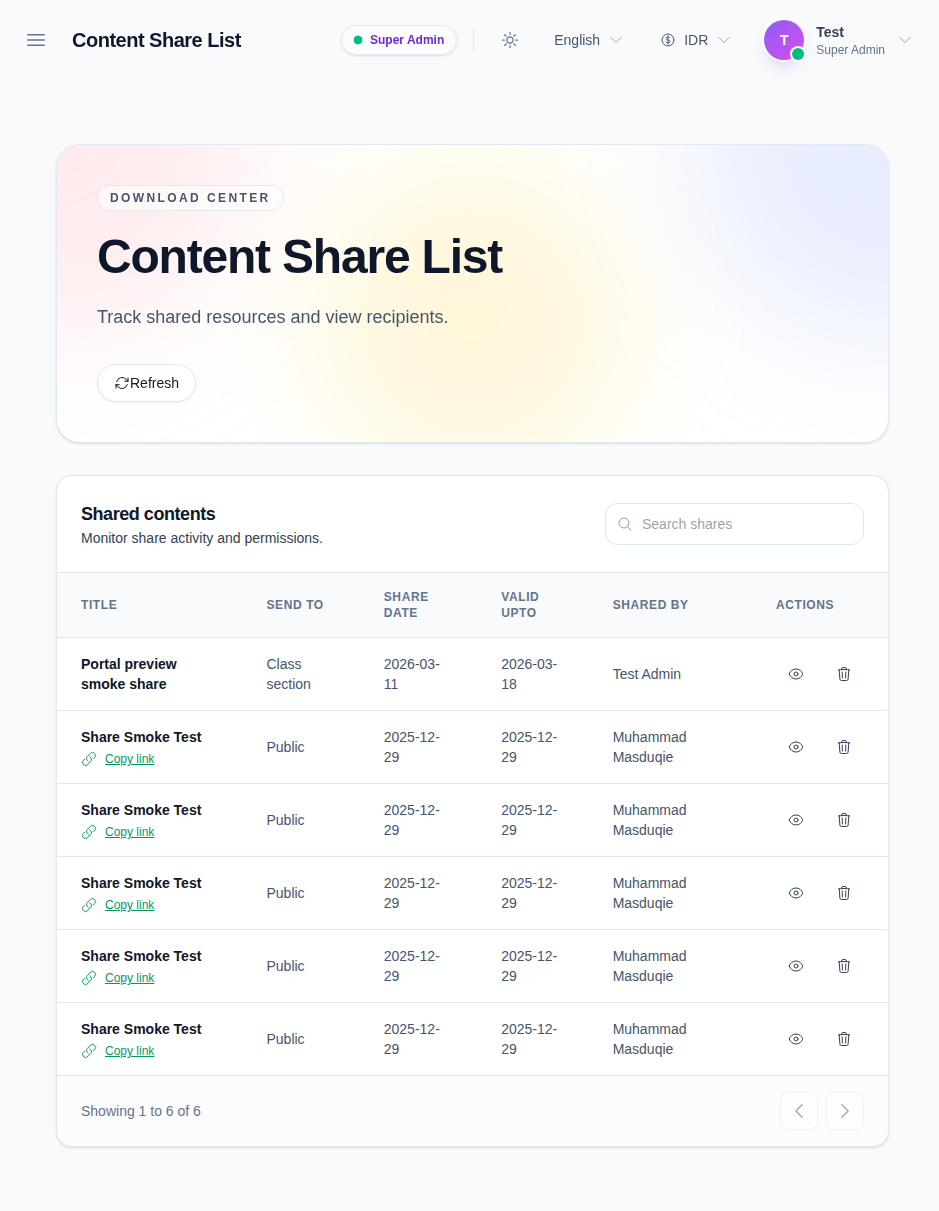
Halaman ini mencakup:
- tabel share yang bisa dicari
- aksi view dan delete per baris
- dukungan salin link dari area judul share
Langkah 2: Cari share yang dibutuhkan
Gunakan field pencarian untuk menemukan share berdasarkan judul atau teks terkait share.
Ini berguna saat daftar share menjadi panjang dan Anda perlu melacak rilis konten tertentu.
Langkah 3: Buka drawer detail share
Klik aksi view pada sebuah baris untuk membuka drawer detail share.
Drawer menampilkan:
- judul share
- tanggal share dan tanggal berlaku sampai
- deskripsi share
- attachment
- penerima
Gunakan drawer saat Anda perlu memastikan siapa saja yang bisa mengakses materi yang dibagikan.
Langkah 4: Salin link share
Jika sebuah share memiliki link publik atau link yang bisa dipakai, gunakan aksi Copy link dari area judul baris.
Ini adalah cara tercepat untuk memakai ulang konten yang sama di workflow lain tanpa membuat record baru.
Langkah 5: Hapus share saat akses harus berakhir
Gunakan aksi delete hanya ketika share tersebut memang tidak lagi dibutuhkan.
Setelah dihapus, refresh daftar dan pastikan record-nya sudah hilang.
Verifikasi hasil
Gunakan checklist ini setelah meninjau share:
- record share yang benar terbuka di drawer detail
- penerima sesuai dengan audiens yang diharapkan
- link bisa disalin saat dibutuhkan
- record share yang dihapus tidak lagi muncul di daftar
Hasil yang diharapkan: record konten yang dibagikan tetap dapat dilacak, dan Anda dapat meninjau atau mencabut akses dari daftar yang sama.
Troubleshooting
| Masalah | Penyebab yang mungkin | Yang harus dilakukan |
|---|---|---|
| Share tidak muncul | Filter pencarian terlalu sempit | Hapus search lalu tinjau daftar penuh |
| Drawer detail tidak memuat | Record share gagal diambil | Refresh halaman lalu buka baris itu lagi |
| Copy link gagal | Share tidak menampilkan link yang bisa dipakai | Buka drawer detail lalu pastikan share memiliki link |
| Hapus terasa berisiko | User lain mungkin masih bergantung pada link share | Konfirmasikan audiens sebelum menghapus share |