Panduan ini menjelaskan cara menggunakan Library Members untuk membuat kartu perpustakaan bagi siswa atau staf serta meninjau batas peminjaman, status member, dan default berbasis kebijakan.
Ringkasan singkat
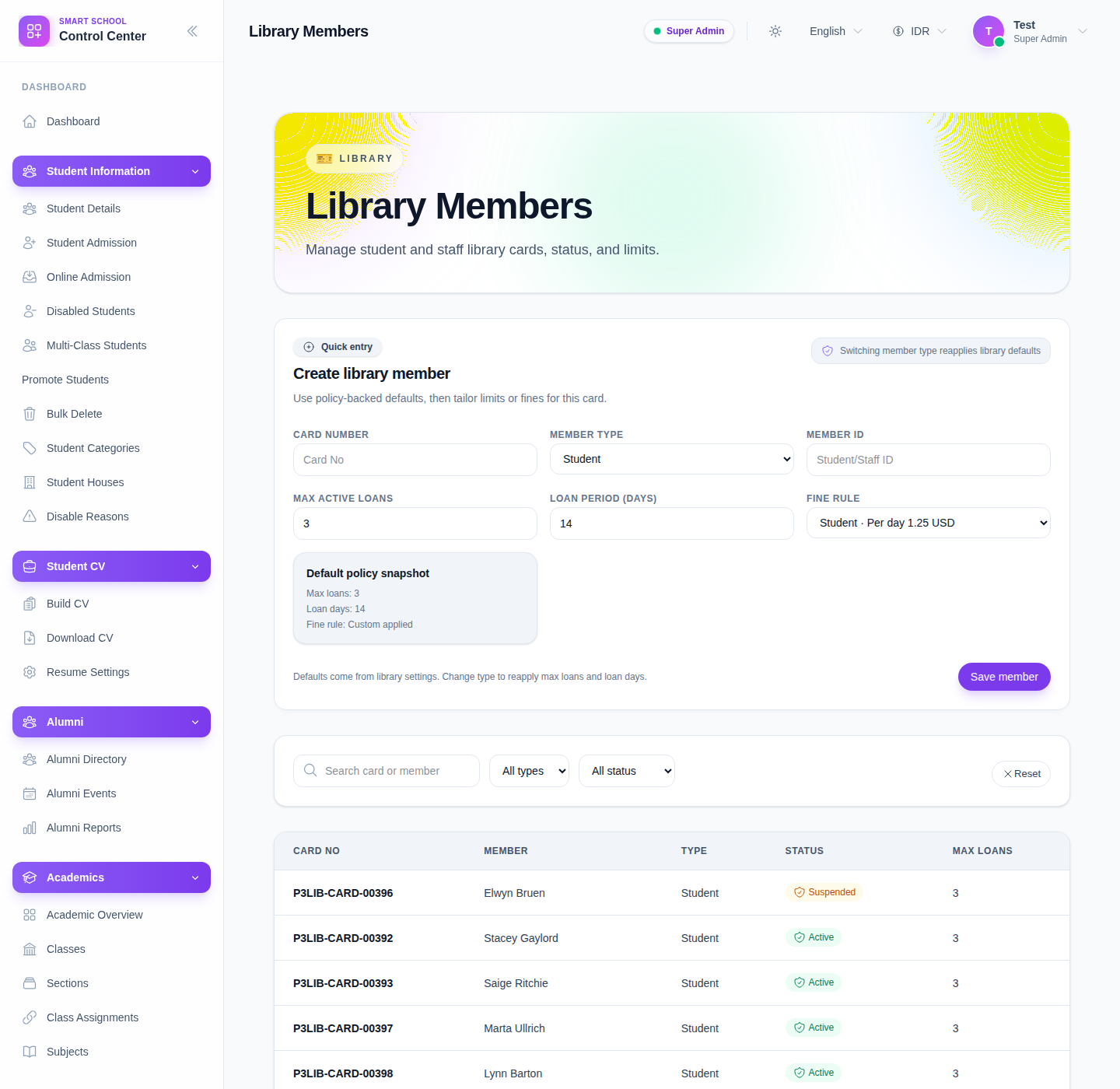
Halaman saat ini menggabungkan form quick-create member, snapshot default policy, filter pencarian dan status, serta tabel tempat setiap nomor kartu membuka drawer detail member.
Sebelum mulai
- Pastikan apakah member adalah Student atau Staff / Teacher.
- Siapkan identifier anggota dari sisi sekolah sebelum membuat kartu.
- Tentukan apakah member akan memakai default fine dan loan settings atau membutuhkan pengecualian.
Jalur navigasi
Library -> Members
Langkah 1: Buka Library Members
Buka Library di sidebar lalu pilih Members.
Langkah 2: Buat kartu member
Form bagian atas saat ini menampilkan field:
- Card number
- Member type
- Member ID
- Max active loans
- Loan period (days)
- Fine rule
Setelah mengisinya, klik Save member.
Langkah 3: Gunakan default berbasis kebijakan dengan benar
Saat Anda mengubah Member type, halaman akan menerapkan kembali pengaturan default perpustakaan untuk tipe tersebut.
Gunakan perilaku ini dengan sengaja:
- pilih member type lebih dulu
- tinjau Default policy snapshot
- ubah Max active loans atau Loan period (days) hanya jika kartu ini membutuhkan aturan khusus
- pilih Fine rule jika default perlu diganti
Ini penting karena kartu member mengontrol apa yang bisa dilakukan peminjam pada workflow issue dan reservation berikutnya.
Langkah 4: Filter daftar member
Filter saat ini memungkinkan Anda mempersempit tabel berdasarkan:
- Search card or member
- All types
- All status
- Reset
Gunakan filter sebelum mengedit atau menyelidiki kartu agar Anda tidak bertindak pada member yang salah.
Langkah 5: Tinjau tabel dan buka detail member
Tabel saat ini menampilkan:
- Card No
- Member
- Type
- Status
- Max Loans
Klik nilai Card No untuk membuka drawer detail.
Drawer detail menampilkan nomor kartu, tipe, member ID, status, max loans, loan period, expiry, dan peringatan saat member tidak aktif.
Langkah 6: Konfirmasi status sebelum sirkulasi
Perlakukan status member sebagai gerbang operasional.
- member Active dapat melanjutkan ke workflow issue
- member Suspended atau Surrendered harus ditinjau lebih dulu sebelum staf mencoba issue baru
Drawer detail membuat status ini terlihat jelas sehingga tim perpustakaan bisa menangkap masalah sebelum proses checkout gagal.
Verifikasi hasil
- member muncul di tabel dengan card number yang diharapkan
- member type sudah benar
- max loans dan loan period sesuai kebijakan atau pengecualian yang disetujui
- badge status mencerminkan kondisi akses peminjam yang sebenarnya
- drawer detail menampilkan record member yang benar
Troubleshooting
| Masalah | Kemungkinan penyebab | Tindakan |
|---|---|---|
| Member tidak tersimpan | Card number atau field identitas member belum lengkap | Periksa ulang card number, member type, dan member ID |
| Default pinjaman terlihat salah | Member type diubah setelah ada edit manual | Pilih ulang tipe yang benar, tinjau snapshot, lalu terapkan kembali nilai yang diinginkan |
| Peminjam tidak bisa di-issue buku | Member tidak berstatus aktif | Buka drawer detail lalu tinjau status sebelum mencoba sirkulasi |
| Terlalu banyak baris muncul | Filter terlalu lebar | Gunakan filter type dan status sebelum meninjau tabel |