Panduan ini menjelaskan cara menggunakan tab Type di Fees Setup untuk membuat record fee type yang nantinya dipakai pada fee masters.
Ringkasan singkat
Gunakan Fee Types untuk menentukan label item tagihan dan code spesifik yang akan muncul kembali pada fee masters dan workflow collection. Tab saat ini menyatukan form dan kontrol pemeliharaan daftar dalam satu workspace.
Sebelum mulai
- Tentukan label tampilan penuh untuk type.
- Tentukan Code internal singkat yang stabil dari waktu ke waktu.
- Simpan type legacy sebagai inactive daripada langsung dihapus jika record keuangan historis mungkin masih merujuk ke sana.
Jalur navigasi
Fees Setup -> Type
Langkah 1: Buka tab Type
Di sidebar, buka Fees Setup, lalu pilih Type.
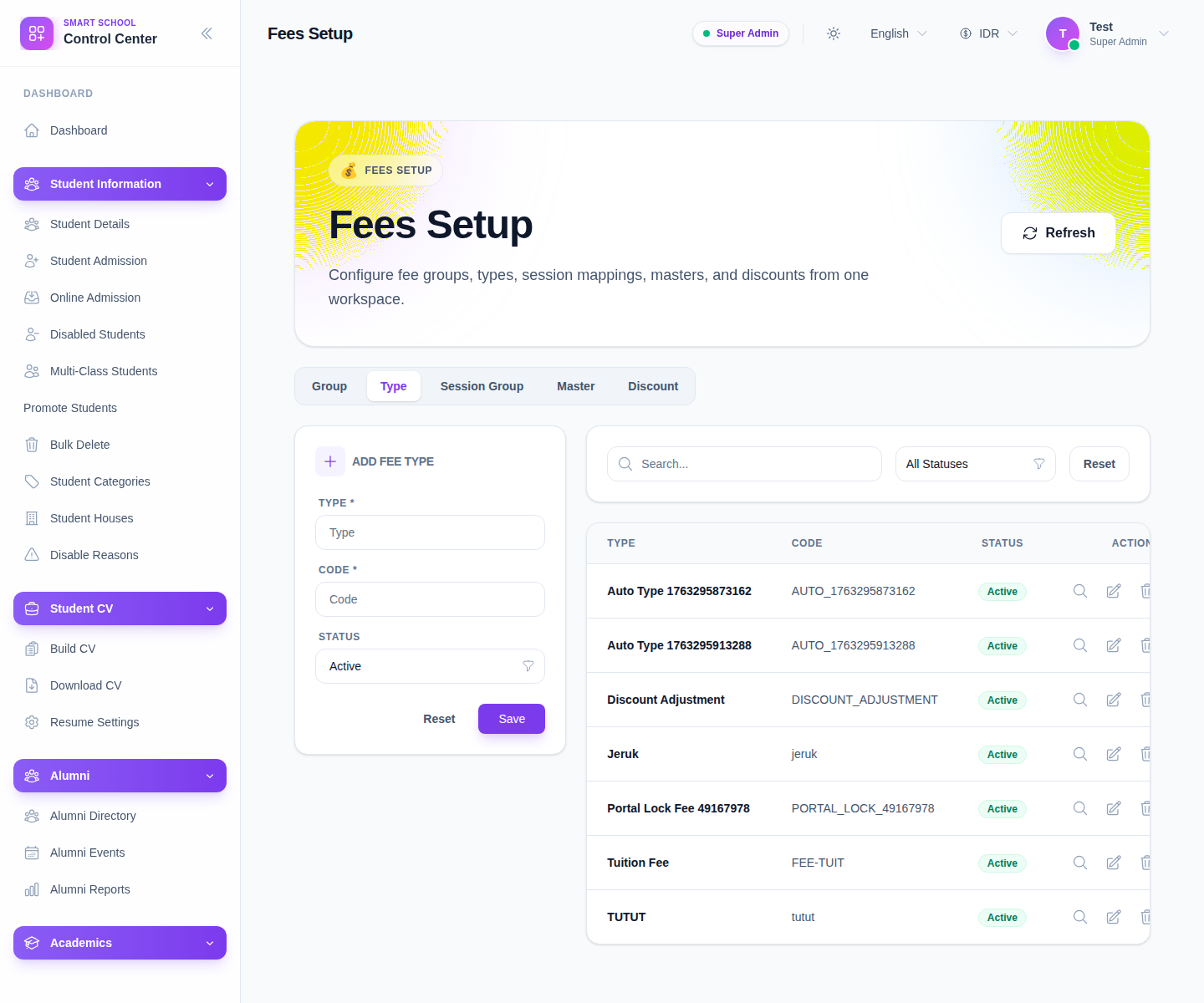
Form yang terlihat menampilkan:
- Type
- Code
- Status
Langkah 2: Buat fee type
Masukkan detail type baru:
- isi Type
- isi Code
- pilih Status
- klik Save
Perlakukan code sebagai identifier singkat yang rapi untuk type tersebut. Ini membantu ketika tim keuangan memindai filter, ekspor, atau tabel yang padat.
Langkah 3: Tinjau daftar type
Setelah menyimpan, periksa tabel di sebelah kanan. Kolom saat ini adalah:
- Type
- Code
- Status
- Actions
Tabel ini adalah tempat utama untuk memastikan type siap dipakai dalam fee masters.
Langkah 4: Filter type aktif dan tidak aktif
Workspace saat ini menyediakan:
- field Search
- filter Status
Gunakan kontrol ini untuk memisahkan type produksi aktif dari baris lama atau arsip di dataset lokal.
Langkah 5: Edit atau nonaktifkan type lama dengan aman
Gunakan Edit ketika:
- label perlu diperjelas
- code tidak sesuai konvensi internal
- status aktif yang dipilih salah
Saat type tidak boleh dipakai lagi untuk pekerjaan baru, lebih aman menandainya sebagai inactive daripada langsung menghapusnya. Ini penting bila type tersebut mungkin masih dirujuk dalam record fee master sebelumnya.
Verifikasi hasil
- baris muncul di tabel dengan Type yang benar
- Code mudah dibaca dan cukup unik untuk operasional
- Status sesuai dengan apakah type masih harus ditawarkan
- type siap dipilih dari workflow fee master
Troubleshooting
| Masalah | Penyebab yang mungkin | Tindakan |
|---|---|---|
| Type tidak muncul setelah save | Filter masih aktif atau form belum lengkap | Reset filter daftar lalu periksa kembali field wajib |
| Code membingungkan di daftar berikutnya | Code singkat terlalu samar | Edit baris sebelum memakainya di fee masters |
| Type lama memenuhi daftar | Baris legacy dan aktif bercampur | Gunakan filter status dan tandai baris usang sebagai inactive |
| Anggota tim memakai nama yang tidak konsisten | Konvensi penamaan belum disepakati | Standarkan label dan code sebelum setup berkembang |