Panduan ini menjelaskan alur import siswa massal yang tersedia dari halaman Students di Migdafa Smart School.
Sebelum mulai
- Pastikan kelas dan seksi tujuan sudah tersedia.
- Siapkan spreadsheet dalam format
.csv,.xlsx, atau.xls. - Gunakan template dari sistem, jangan membuat header sendiri dari ingatan.
- Pisahkan file import per kombinasi kelas-seksi bila penempatannya berbeda.
Penting: kelas dan seksi dipilih di dalam dialog import dan berlaku untuk seluruh batch. Jika file Anda berisi siswa dari beberapa kelas atau seksi, pisahkan menjadi beberapa file sebelum upload.
Jalur navigasi
Student Information -> Student Details -> Import Students
Langkah 1: Buka halaman Students
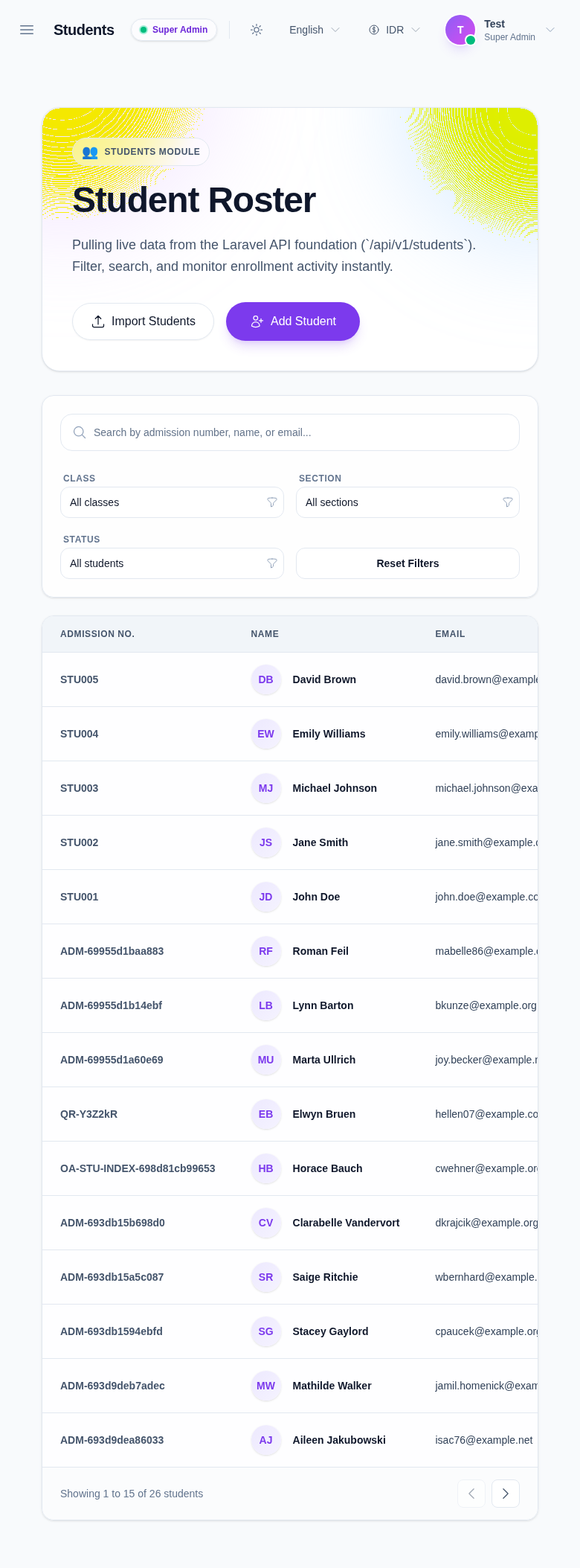
Masuk ke menu Student Information, lalu pilih Student Details. Halaman roster ini adalah titik awal untuk mencari siswa, memfilter data, dan memulai import massal.
Langkah 2: Buka dialog import dan unduh template
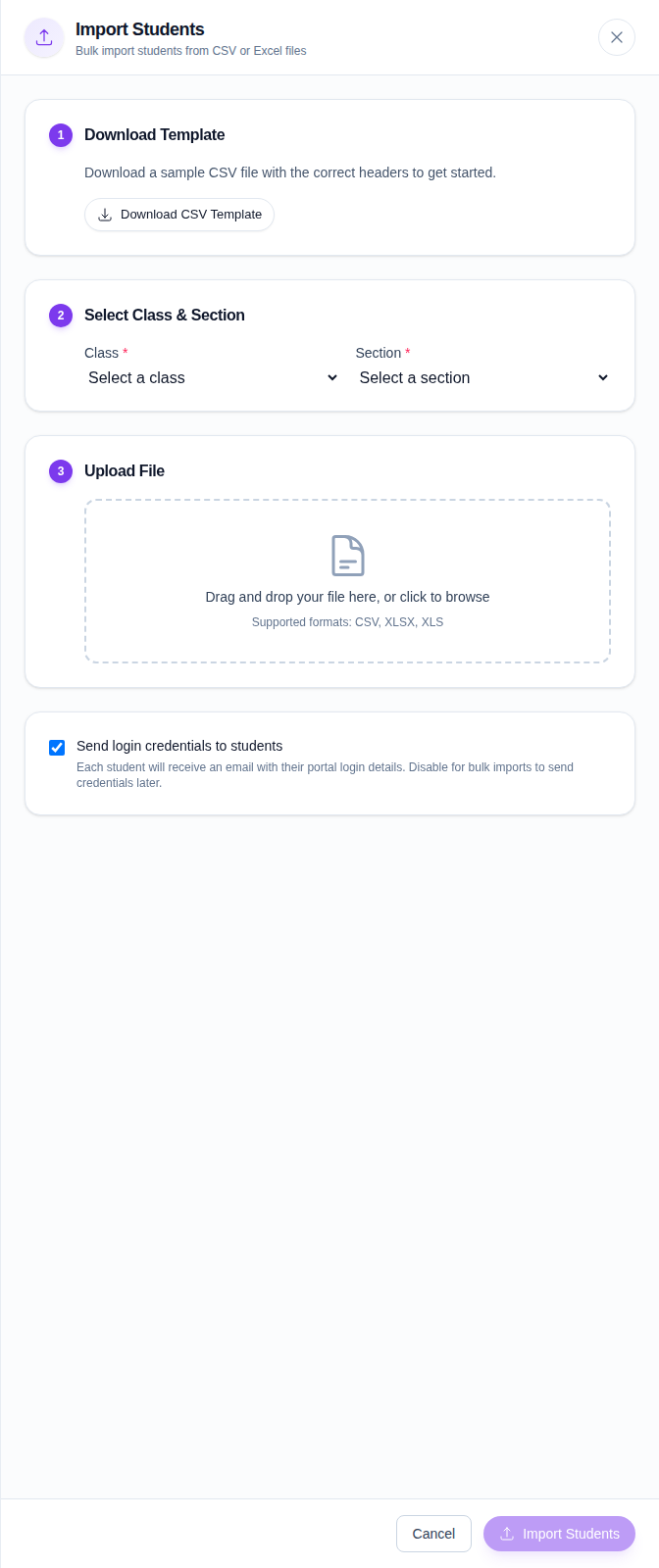
Klik Import Students. Dialog akan memandu proses import dalam tiga tahap:
- Mengunduh template CSV.
- Memilih kelas dan seksi tujuan.
- Mengupload file yang sudah diisi.
Selalu unduh template dari dialog sebelum menyiapkan file baru. Cara ini mengurangi risiko header tidak sesuai dan menjaga kolom tetap sinkron dengan parser import.
Langkah 3: Isi template dengan rapi
Setelah template diunduh:
- gunakan satu baris untuk satu siswa
- jangan mengganti nama header template
- hapus baris contoh sebelum menyimpan
- rapikan format tanggal, nomor telepon, dan email
- cek nomor penerimaan atau nomor induk sesuai aturan sekolah Anda
Jika sekolah Anda mengirimkan kredensial di tahap onboarding terpisah, fokuskan file import hanya pada data siswa yang valid.
Langkah 4: Pilih kelas dan seksi
Pilih Class lebih dulu, lalu pilih Section.
Yang perlu diperhatikan:
- field Section tetap nonaktif sampai kelas dipilih
- daftar seksi berubah sesuai kelas yang dipilih
- tombol import tetap nonaktif sampai kelas, seksi, dan file semuanya sudah terisi
Pemetaan ini penting karena sistem akan menempatkan semua baris import ke lokasi akademik yang sama.
Langkah 5: Upload file
Seret file ke area upload atau gunakan Choose File.
Saat file diterima:
- nama file akan tampil menggantikan placeholder upload
- dialog menahan file tersebut sampai import dijalankan
- tipe file yang tidak didukung akan menghasilkan error sebelum import dikirim
Format file yang diterima di UI saat ini:
- CSV
- XLSX
- XLS
Langkah 6: Tentukan apakah kredensial portal akan dikirim
Checkbox Send login credentials to students aktif secara default di UI saat ini.
Biarkan aktif jika:
- akun siswa harus langsung bisa dipakai setelah import
- proses sekolah Anda memang mengirim kredensial otomatis
Nonaktifkan jika:
- Anda ingin meninjau hasil import terlebih dahulu
- kredensial akan dibagikan pada tahap onboarding berikutnya
- batch masih perlu divalidasi oleh tim penerimaan
Langkah 7: Jalankan import dan baca hasilnya
Setelah kelas, seksi, dan file siap, klik Import Students.
Setelah proses selesai, dialog akan menampilkan ringkasan hasil:
- jumlah baris yang berhasil diimport
- jumlah baris yang gagal
- pesan validasi per baris bila ada error
Jika setidaknya ada satu baris yang berhasil, roster dapat diperbarui dan siswa baru akan tersedia untuk workflow lanjutan seperti akademik, absensi, dan tagihan.
Verifikasi hasil
Gunakan checklist singkat ini setelah import:
- pastikan jumlah roster berubah bila data baru berhasil masuk
- cari satu atau dua siswa hasil import berdasarkan nomor penerimaan atau nama
- verifikasi penempatan kelas dan seksi
- baca baris yang gagal lalu perbaiki file sebelum import ulang
Hasil yang diharapkan: baris yang valid masuk ke roster siswa dan dapat ditemukan pada daftar Students sesuai kelas dan seksi yang dipilih di dialog import.
Troubleshooting
| Masalah | Penyebab yang mungkin | Tindakan |
|---|---|---|
| Tombol import tetap nonaktif | Kelas, seksi, atau file belum lengkap | Lengkapi ketiga input wajib di dialog |
| Daftar seksi kosong | Kelas belum dipilih atau kelas belum punya seksi | Pilih kelas terlebih dahulu lalu cek data seksi di Academics |
| File ditolak sebelum upload | Ekstensi atau tipe file tidak didukung | Simpan ulang file sebagai CSV, XLSX, atau XLS |
| Sebagian baris gagal | Data pada spreadsheet tidak lolos validasi | Gunakan daftar error per baris, perbaiki file, lalu import ulang |
| Siswa masuk ke lokasi yang salah | Batch diimport dengan kelas atau seksi yang keliru | Selalu cek pemetaan kelas-seksi sebelum setiap batch |