Panduan ini menjelaskan cara menggunakan Role & Permission Matrix di dalam Administration untuk mengelola struktur akses setiap role.
Sebelum mulai
- Tentukan role mana yang ingin Anda tinjau terlebih dahulu.
- Pastikan perubahan akses yang Anda inginkan sebelum mengubah permission apa pun.
- Gunakan akun Super Admin saat Anda perlu mengedit matrix secara penuh.
Penting: perubahan permission memengaruhi siapa yang dapat menggunakan bagian lain dari Smart School. Tinjau role terpilih dengan hati-hati sebelum menerapkan perubahan tingkat grup.
Jalur navigasi
Administration -> Role & Permission Matrix
Langkah 1: Buka halaman Role & Permission Matrix
Masuk ke Administration lalu buka Role & Permission Matrix.
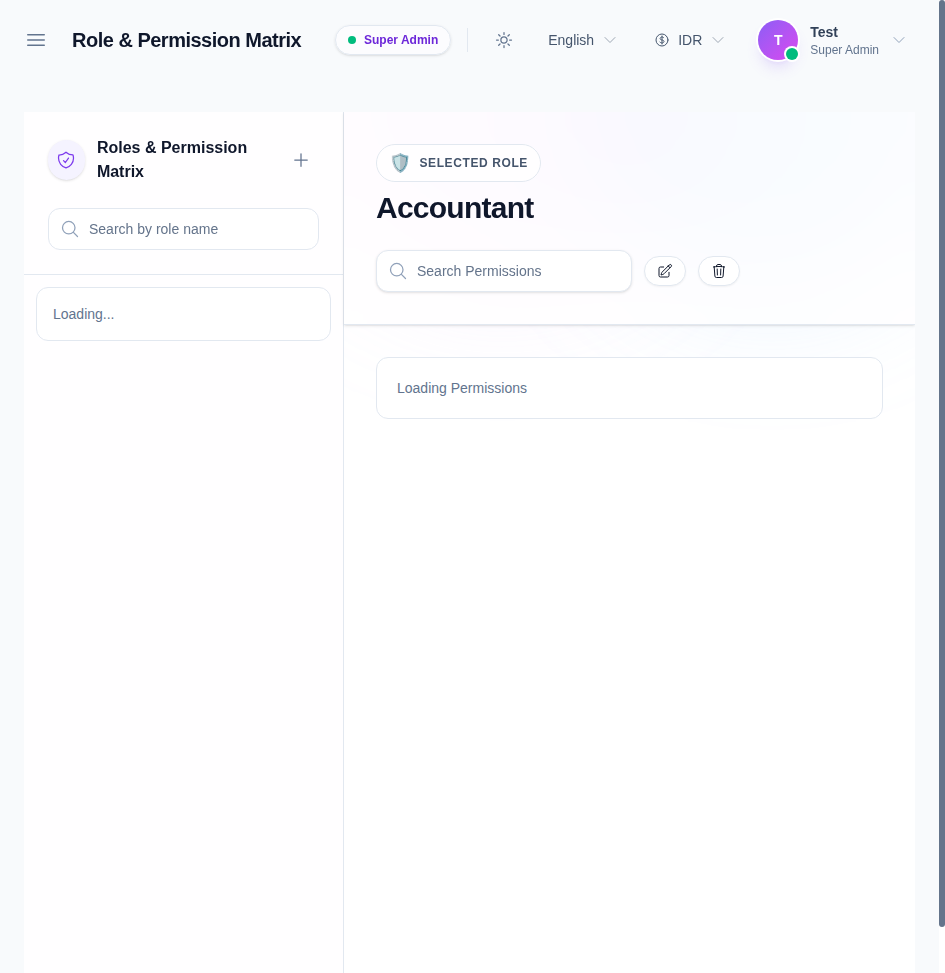
Halaman ini terbagi menjadi dua bagian:
- daftar role di sebelah kiri
- grup permission dan module di sebelah kanan
Langkah 2: Pilih role yang ingin dikelola
Klik kartu role di panel kiri untuk memuat permission-nya.
Pada UI saat ini, role umum yang tersedia meliputi:
- Accountant
- Admin
- Librarian
- Receptionist
- Super Admin
- Teacher
Role yang dipilih akan muncul di panel utama agar Anda bisa memastikan permission set saat ini sebelum mengedit.
Langkah 3: Cari permission atau buka grup yang dibutuhkan
Gunakan field pencarian untuk mempersempit daftar:
- cari nama role di panel kiri
- cari permission di panel utama
Grup permission diatur berdasarkan area produk, jadi Anda bisa membuka grup yang relevan dan meninjau hanya permission yang Anda butuhkan.
Langkah 4: Ubah permission per item atau per grup
Gunakan checkbox grup untuk memberi atau menghapus satu set permission sekaligus.
Gunakan checkbox individual saat Anda hanya ingin mengaktifkan permission tertentu.
Matrix mengelompokkan permission berdasarkan area seperti:
- System
- HR
- Students
- Academics
- Attendance
- Finance
- Library
- Hostel
- Examinations
- Transport
- Communications
- Front CMS
- Download Center
Langkah 5: Buat, edit, atau hapus role bila perlu
Panel role juga mendukung aksi pengelolaan role.
Gunakan tombol plus untuk membuat role baru, aksi edit untuk mengganti nama atau menyesuaikan role, dan aksi delete hanya saat role tersebut memang sudah tidak diperlukan.
Jaga agar katalog role tetap rapi supaya matrix lebih mudah dipahami oleh operator yang akan mengelolanya nanti.
Langkah 6: Verifikasi role terpilih setelah perubahan
Setelah mengubah permission:
- pastikan role yang dipilih masih muncul di panel kanan
- periksa ulang grup yang sudah Anda buka
- refresh halaman jika role aktif atau permission belum langsung terlihat
Verifikasi hasil
Gunakan checklist ini setelah mengubah permission role:
- role yang benar sedang dipilih
- grup permission yang dimaksud sudah dibuka
- permission yang dipilih sesuai tanggung jawab role
- role Super Admin tetap terlindungi dari edit yang tidak disengaja
Hasil yang diharapkan: role matrix mencerminkan struktur akses yang diinginkan dan role terpilih hanya dapat menggunakan permission yang semestinya.
Troubleshooting
| Masalah | Penyebab yang mungkin | Yang harus dilakukan |
|---|---|---|
| Sebuah role tidak bisa diedit | Role dilindungi atau Anda tidak punya akses | Gunakan akun Super Admin dan pilih ulang role-nya |
| Perubahan permission tidak diterapkan | Pemilihan belum disimpan atau role yang aktif salah | Pastikan role aktif lalu ulangi perubahan |
| Terlalu banyak permission terlihat | Field pencarian kosong dan semua grup dibuka | Cari module yang Anda butuhkan atau tutup grup yang tidak diperlukan |
| Checkbox grup berperilaku tidak terduga | Set permission di grup itu bersifat campuran | Tinjau permission individu di grup tersebut sebelum menyimpan |