Panduan ini menjelaskan cara menggunakan Income vs Expense di dalam Finance Reports untuk meninjau ledger gabungan transaksi income dan expense dengan running balance.
Sebelum mulai
- Perlakukan laporan ini sebagai running ledger, bukan ringkasan bulanan sederhana.
- Pastikan window laporan lebih dulu, karena ledger dibangun dari semua baris income dan expense yang cocok di antara tanggal yang dipilih.
- Gunakan Income Group atau Expense Group bila Anda membutuhkan subtotal per head lebih dulu.
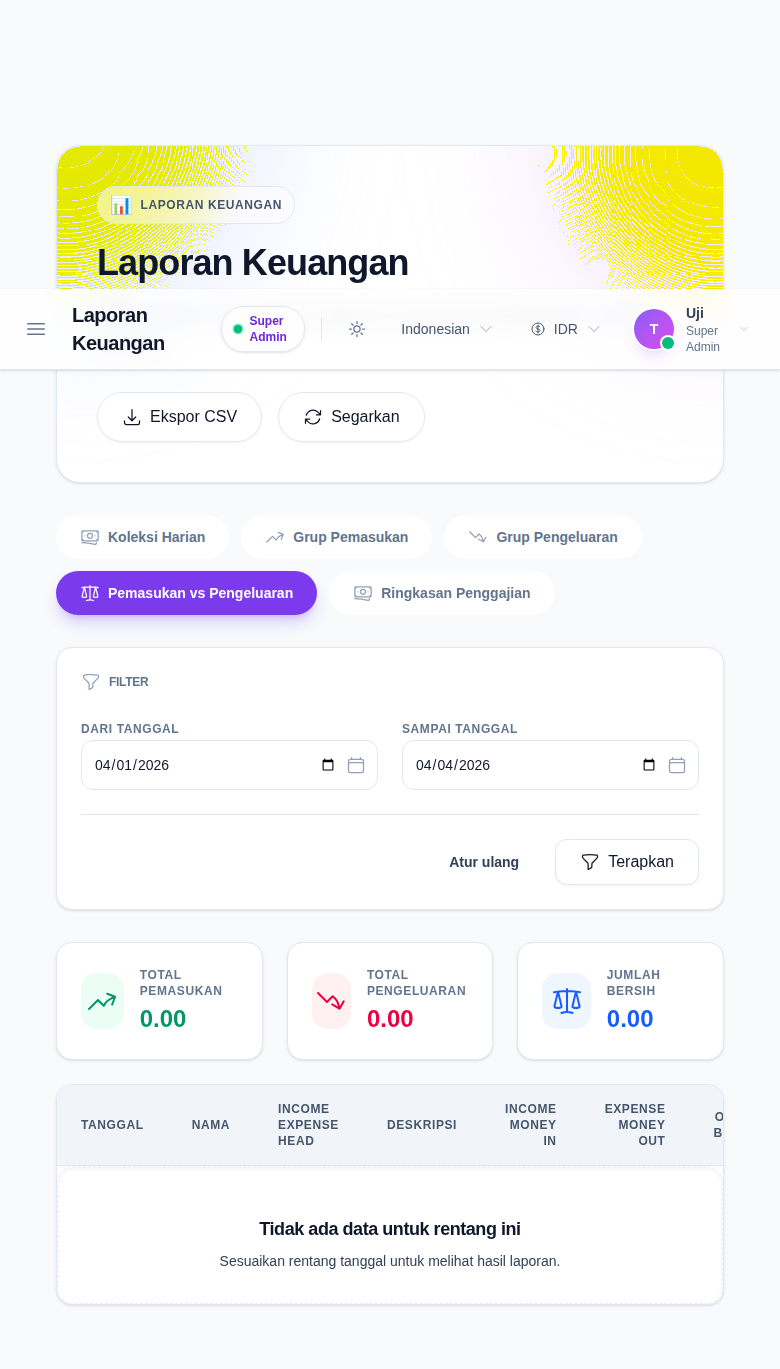
- Harapkan tabel menampilkan empty state yang valid bila periode yang dipilih tidak memiliki transaksi yang cocok.
Penting: implementasi saat ini menggabungkan baris dari tabel finance income dan expenses, mengurutkannya berdasarkan tanggal, lalu menghitung running balance langsung di laporan. Karena itu tabel ini berperilaku seperti ledger, bukan sekadar perbandingan bulanan pada kartu ringkasan.
Jalur navigasi
Reports -> Finance Reports -> Income vs Expense
Langkah 1: Buka Finance Reports lalu pindah ke Income vs Expense
Buka Finance Reports dari menu Reports, lalu pilih Income vs Expense.
Cabang ini tetap berada di konsol finance yang sama dengan:
- Daily Collection
- Income Group
- Expense Group
- Payroll Summary
Anda tetap memakai kontrol bersama yang sama:
- Export CSV
- Refresh
- From Date
- To Date
Langkah 2: Muat laporan untuk window tanggal yang dituju
Tentukan rentang tanggal lalu klik Apply.
Backend kemudian:
- memuat baris income yang cocok
- memuat baris expense yang cocok
- menggabungkan kedua hasil tersebut
- mengurutkan berdasarkan tanggal
- menghitung running balance dari atas ke bawah
Karena itu cabang ini menjawab pertanyaan yang berbeda dari tab yang terkelompok. Cabang ini lebih cocok untuk menelusuri balance daripada membandingkan kategori.
Langkah 3: Baca kartu balance sebelum membaca ledger
Kartu ringkasan di bagian atas menampilkan:
- Total Income
- Total Expense
- Net Total
Gunakan tiga nilai ini lebih dulu untuk memahami arah umum periode yang dipilih sebelum membaca baris detailnya.
Langkah 4: Baca running ledger per baris
Tabel saat ini memuat:
- Date
- Name
- Income Expense Head
- Description
- Income (Money In)
- Expense (Money Out)
- Overall Balance
Gunakan baris-baris ini untuk menjawab pertanyaan seperti:
- Transaksi mana yang paling banyak mengubah balance?
- Apakah ada expense tertentu yang membuat balance menjadi negatif?
- Head atau catatan mana yang menjelaskan perubahan mendadak pada total berjalan?
Karena balance bersifat kumulatif, baris-baris yang lebih akhir bergantung pada baris sebelumnya dalam hasil yang sama.
Langkah 5: Ekspor ledger hanya setelah filter final
Gunakan Export CSV setelah memastikan rentang tanggal yang dipilih sudah benar.
Ekspor akan memuat kolom ledger saat ini dan berakhir dengan baris grand total untuk:
- total income
- total expense
- net total
Jika Anda mengubah rentang tanggal lalu mengekspor lagi, berarti Anda sedang mengekspor ledger yang berbeda.
Verifikasi hasil
Gunakan checklist ini setelah memuat laporan balance:
- pastikan cabang adalah Income vs Expense
- pastikan rentang tanggal sesuai dengan window laporan yang dimaksud
- pastikan kartu ringkasan sejalan dengan baris yang terlihat
- pastikan running balance berubah secara logis dari satu baris ke baris berikutnya
- pastikan ekspor CSV dilakukan hanya setelah state ledger final
Hasil yang diharapkan: Anda dapat meninjau satu ledger keuangan gabungan, memahami total uang masuk versus uang keluar, lalu mengikuti running balance sepanjang periode yang dipilih sebelum mengekspor hasilnya.
Troubleshooting
| Masalah | Penyebab yang mungkin | Tindakan |
|---|---|---|
| Ledger kosong | Tidak ada baris income atau expense yang cocok dengan rentang tanggal | Perluas rentang tanggal atau pastikan transaksi sumber memang ada |
| Arah balance terlihat salah | Salah satu sisi data keuangan hilang atau rentang tanggal belum lengkap | Periksa entry income dan expense sumber pada periode yang sama |
| Anda mengharapkan subtotal per head | Cabang ini adalah running ledger, bukan laporan terkelompok | Gunakan Income Group atau Expense Group untuk subtotal per head |
| File ekspor tidak sesuai layar | Rentang tanggal berubah sebelum ekspor | Periksa lagi range aktif lalu ekspor ulang |
| Tabel sulit dibaca | Terlalu banyak transaksi campuran dalam satu window | Sempitkan rentang tanggal menjadi satu minggu, satu bulan, atau satu potongan audit |