Panduan ini menjelaskan cara menggunakan Audit Trail untuk meninjau peristiwa sistem bergaya lama dan record audit perubahan entitas di Migdafa Smart School.
Sebelum mulai
- Tentukan apakah Anda membutuhkan Jejak Peristiwa Sistem atau ledger Audit Perubahan yang lebih baru.
- Siapkan rentang tanggal bila Anda sudah tahu kapan perubahan yang relevan terjadi.
- Gunakan filter ID pengguna, event, atau model jika window audit cukup besar.
- Perlakukan aksi clear dengan hati-hati karena hanya baris system event yang bisa dihapus dari halaman ini.
Penting: aksi clear hanya tersedia di Jejak Peristiwa Sistem, dan sistem mewajibkan kedua field tanggal sebelum konfirmasi purge dapat dilanjutkan. Audit Perubahan difokuskan untuk peninjauan dan tidak dibersihkan dari workspace ini.
Jalur navigasi
Reports -> Audit Trail
Langkah 1: Buka Audit Trail dan pilih mode yang tepat
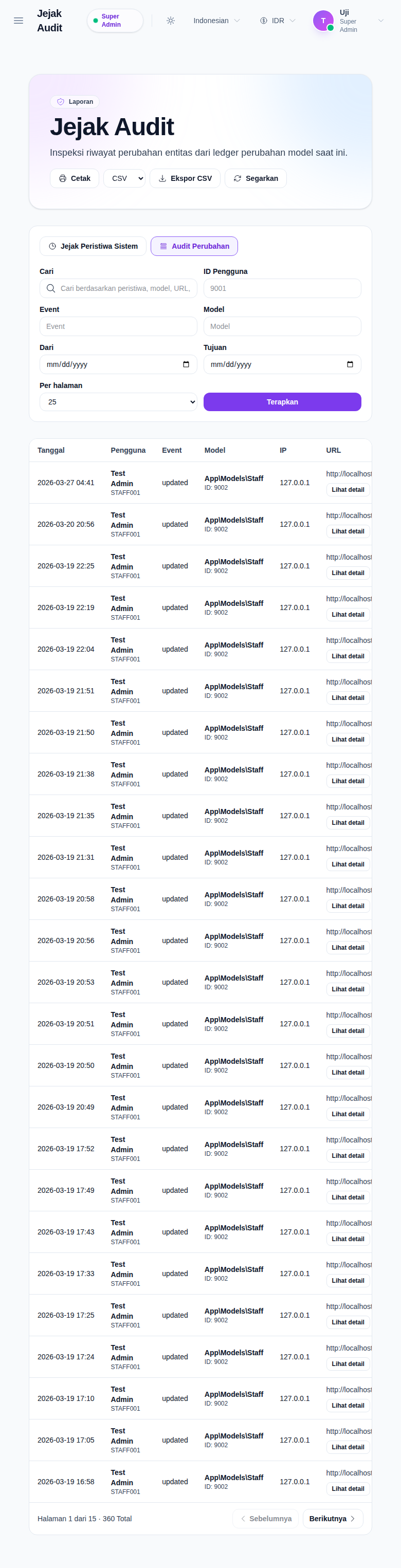
Buka Audit Trail dari menu Reports. Halaman ini berisi hero laporan, aksi ekspor dan cetak, pengalih tab, filter, dan tabel hasil.
Workspace ini memiliki dua mode:
- Jejak Peristiwa Sistem
- Audit Perubahan
Gunakan Jejak Peristiwa Sistem saat Anda memerlukan pesan operasional lama dengan konteks action, platform, dan agent. Gunakan Audit Perubahan saat Anda memerlukan histori perubahan pada level model dengan event, referensi model, IP, dan URL.
Langkah 2: Filter data audit sebelum membaca baris
Filter yang selalu tersedia adalah:
- Cari
- ID Pengguna
- Dari
- Tujuan
- Per halaman
- Terapkan
Filter spesifik mode berbeda:
- Jejak Peristiwa Sistem memakai filter Aksi
- Audit Perubahan memakai filter Event dan Model
Kotak pencarian bersifat lebih luas daripada field eksplisit. Dalam praktiknya, pencarian dapat membantu mencocokkan teks pesan, nama event, nama model, IP, URL, dan konteks pengguna sesuai mode yang dipilih.
Langkah 3: Baca tabel sesuai mode yang aktif
Saat Jejak Peristiwa Sistem aktif, tabel menampilkan:
- Pesan
- Pengguna
- IP
- Aksi
- Platform
- Agent
- Tanggal
Mode ini berguna untuk jejak operasional lama ketika pesan dan metadata platform membantu menjelaskan apa yang terjadi.
Saat Audit Perubahan aktif, tabel menampilkan:
- Tanggal
- Pengguna
- Event
- Model
- IP
- URL
Mode ini lebih kuat untuk investigasi pada level entitas karena event dikaitkan dengan jenis model, ID model, dan URL yang memicu perubahan.
Langkah 4: Buka drawer detail Audit Perubahan saat Anda butuh konteks tingkat field
Di mode Audit Perubahan, setiap baris menyediakan tombol Lihat detail. Buka drawer ini saat ringkasan satu baris belum cukup.
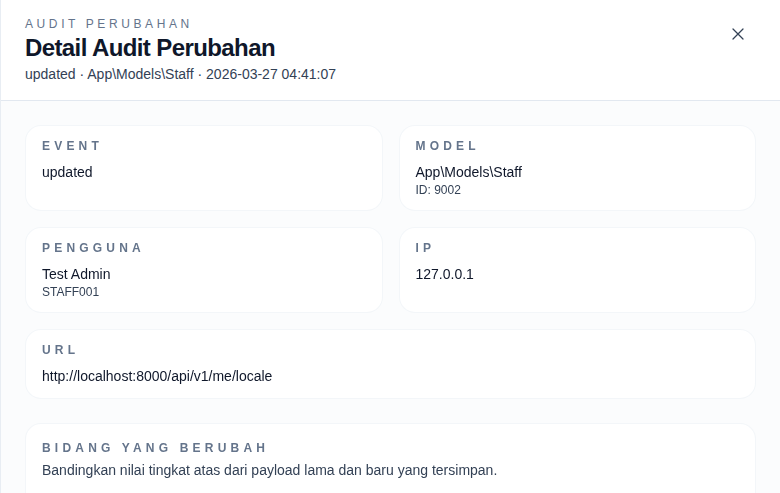
Drawer menampilkan:
- nama event
- jenis model dan ID model
- pengguna dan employee ID bila tersedia
- alamat IP
- URL
- tabel bidang yang berubah pada level atas
- blok payload sebelum dan sesudah
Ini adalah cara tercepat untuk memastikan field mana yang benar-benar berubah tanpa meninggalkan laporan.
Langkah 5: Cetak, ekspor, atau bersihkan potongan audit yang tepat
Workspace saat ini mendukung:
- Cetak
- Ekspor CSV
- Ekspor XLSX
- Segarkan
Jika role Anda memiliki permission yang sesuai, Jejak Peristiwa Sistem juga akan menampilkan Bersihkan Peristiwa Sistem.
Sebelum aksi clear dapat dijalankan:
- mode harus berada pada Jejak Peristiwa Sistem
- tanggal Dari dan Tujuan wajib terisi
- konfirmasi purge menjelaskan bahwa hanya baris system event yang cocok pada rentang tersebut yang akan dihapus
Prioritaskan ekspor atau cetak saat Anda perlu membagikan bukti. Gunakan clear hanya jika cleanup retensi memang disengaja.
Verifikasi hasil
Gunakan checklist ini setelah review:
- pastikan mode yang dipilih sesuai dengan jenis bukti audit yang dibutuhkan
- pastikan filter cukup sempit untuk menjelaskan record yang tampil
- pastikan nilai event, model, IP, dan URL cocok dengan insiden atau perubahan yang diharapkan
- pastikan drawer detail menjelaskan perubahan secara tepat saat ringkasan tabel belum cukup
Hasil yang diharapkan: Anda dapat menemukan record audit yang relevan, memahami aktor dan model atau endpoint yang terdampak, lalu mengekspor atau mencetak bukti tanpa mengganggu histori audit yang tidak terkait.
Troubleshooting
| Masalah | Penyebab yang mungkin | Tindakan |
|---|---|---|
| Kolom yang tampil tidak sesuai | Mode yang aktif salah | Pindah antara Jejak Peristiwa Sistem dan Audit Perubahan sebelum membaca tabel |
| Filter Model tidak terlihat | Anda masih berada di Jejak Peristiwa Sistem | Pindah ke Audit Perubahan untuk memunculkan filter model |
| Drawer tidak bisa dibuka | Anda sedang meninjau baris Jejak Peristiwa Sistem | Gunakan mode Audit Perubahan lalu klik Lihat detail pada salah satu baris |
| Bersihkan Peristiwa Sistem tidak tersedia | Anda berada di Audit Perubahan, tanggal belum lengkap, atau tidak punya permission | Pindah ke Jejak Peristiwa Sistem, isi kedua tanggal, lalu pastikan permission Anda sesuai |
| Pencarian masih menghasilkan terlalu banyak baris | Query terlalu luas untuk volume data saat ini | Tambahkan ID pengguna, event, model, atau rentang tanggal yang lebih ketat sebelum apply lagi |