Panduan ini menjelaskan cara mengelola workflow Multi-Class Students di Migdafa Smart School.
Sebelum mulai
- Pastikan alasan siswa membutuhkan lebih dari satu data kelas-sesi.
- Ketahui sesi akademik dan kelas-seksi yang harus ditambahkan.
- Tentukan apakah sesi baru harus menjadi konteks login default siswa.
- Konfirmasi biaya transport dan diskon terkait sebelum menyimpan.
Penting: riwayat multi-class adalah data operasional, bukan sekadar catatan. Tambahkan sesi dengan hati-hati agar timeline siswa tetap akurat untuk konteks akademik lama maupun saat ini.
Jalur navigasi
Student Information -> Multi-Class Students
Langkah 1: Buka workspace linked session
Dari Student Information, pilih Multi-Class Students. Halaman ini dirancang untuk menampilkan siswa yang memiliki enrolment di lebih dari satu sesi akademik.
Di bagian atas workspace, UI saat ini menyediakan:
- field Search students
- filter Session
- checkbox Only students with multiple sessions
- checkbox Active academic sessions only
- tombol aksi Add session dan Refresh
Langkah 2: Filter daftar siswa
Gunakan filter bar untuk mempersempit data sebelum mengedit:
- Cari nama siswa di Search students.
- Pilih Session tertentu bila ingin fokus pada satu tahun akademik.
- Biarkan Only students with multiple sessions aktif bila Anda hanya ingin melihat siswa dengan riwayat lintas sesi.
- Aktifkan Active academic sessions only bila ingin menyembunyikan konteks sesi yang tidak aktif.
Ini membantu ketika daftar memuat sesi lama dan sesi aktif sekaligus.
Langkah 3: Tinjau linked sessions milik siswa
Setiap kartu siswa mengelompokkan baris sesi terhubung di bawah data siswa tersebut.
Tinjau kolom tabel berikut:
- session
- class
- section
- status active
- default login
- actions
Arti kontrol tersebut:
- Edit memperbarui baris linked session
- Set default mengubah konteks login default saat baris itu belum menjadi default
- Delete menghapus linked session tersebut
Gunakan kontrol ini hanya setelah yakin baris itu milik siswa dan sesi yang benar.
Langkah 4: Buka Add session
Klik Add session untuk membuat data enrolment terhubung yang baru.
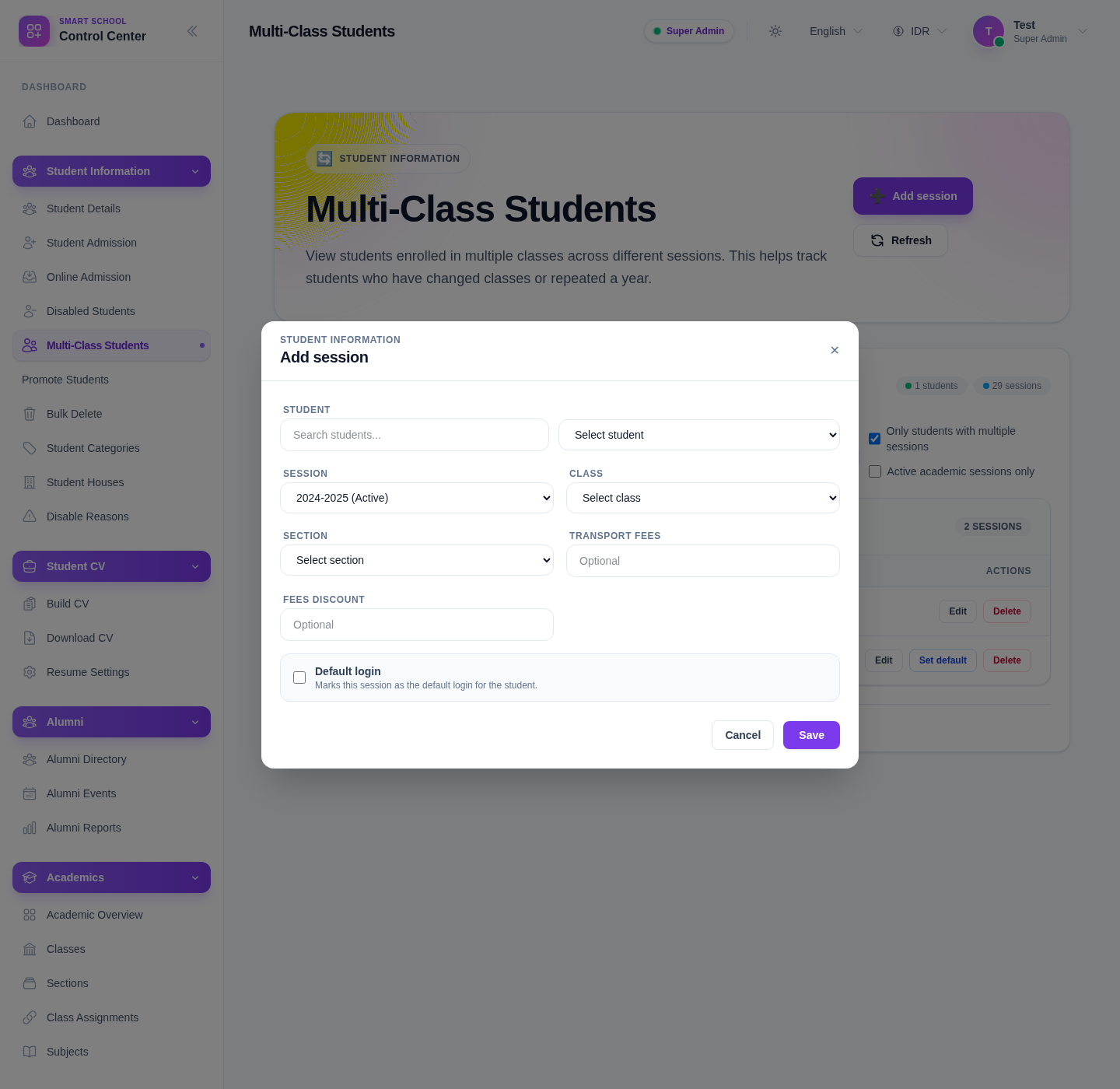
Panel add-session pada UI saat ini berisi field:
- Student
- Session
- Class
- Section
- Transport fees
- Fees discount
- Default login
Panel ini juga memiliki aksi Cancel dan Save.
Langkah 5: Isi data linked session baru
Lengkapi field dengan urutan yang terkontrol:
- Pilih siswa.
- Pilih sesi akademik.
- Pilih kelas.
- Pilih seksi.
- Isi biaya transport bila sekolah Anda menggunakannya pada konteks ini.
- Isi diskon biaya bila diperlukan.
- Aktifkan Default login hanya jika baris baru ini harus menjadi konteks login utama siswa.
Selector section bergantung pada class yang dipilih, jadi pastikan class sudah benar sebelum mengharapkan opsi section yang sesuai.
Langkah 6: Simpan dan tinjau daftar sesi yang diperbarui
Klik Save saat panel sudah sesuai dengan enrolment yang dimaksud.
Setelah tersimpan, tinjau kembali tabel linked-session siswa dan pastikan:
- baris sesi baru muncul di bawah siswa yang benar
- kelas dan seksi benar
- penanda default login diberikan dengan sengaja
- baris tersebut tidak menduplikasi sesi yang sudah ada
Langkah 7: Kelola konteks default login
Jika siswa sudah memiliki lebih dari satu baris sesi, tinjau kolom Default login. Gunakan Set default pada baris yang benar ketika konteks operasional utama siswa harus dipindahkan ke linked session lain.
Ini penting karena konteks login default dapat memengaruhi bagaimana siswa diperlakukan pada workflow harian.
Verifikasi hasil
Gunakan checklist ini setelah pembaruan:
- siswa yang benar menampilkan jumlah linked session yang sesuai
- baris sesi baru atau hasil edit memiliki kelas dan seksi yang tepat
- penanda default login ada pada baris yang dimaksud
- tidak ada link ganda atau link lama yang tertinggal secara tidak sengaja
Hasil yang diharapkan: data multi-session siswa mencerminkan riwayat akademik dengan akurat, dan sesi default ditetapkan ke konteks operasional yang benar.
Troubleshooting
| Masalah | Penyebab yang mungkin | Tindakan |
|---|---|---|
| Siswa sulit ditemukan | Halaman menampilkan terlalu banyak sesi atau baris historis | Cari berdasarkan nama siswa dan sempitkan dengan filter sesi |
| Baris yang muncul tidak sesuai | Filter terlalu luas | Tinjau filter sesi dan dua checkbox sebelum mengedit |
| Opsi section tidak sesuai | Class belum dipilih dengan benar | Cek kembali class sebelum memilih section |
| Default login ada pada baris yang salah | Linked session yang salah dijadikan primary | Gunakan Set default pada baris yang benar lalu cek ulang tabel |
| Hampir membuat sesi duplikat | Riwayat linked session yang ada belum ditinjau | Cek baris milik siswa terlebih dahulu sebelum menyimpan sesi baru |