Panduan ini menjelaskan cara generate kartu ID siswa dari workspace Generate Student ID Cards.
Sebelum mulai
- Buat minimal satu template kartu ID siswa yang aktif terlebih dahulu.
- Pastikan kelas dan seksi yang ingin diproses sudah ditentukan.
- Pastikan data siswa sudah cukup lengkap untuk dicetak.
- Cek apakah pengguna yang menjalankan generate memang boleh bekerja dengan data identitas resmi siswa.
Penting: workspace generate bergantung pada data siswa yang sudah ada di sistem. Jika tidak ada siswa yang cocok dengan kelas atau seksi yang dipilih, daftar akan tetap kosong dan tombol Generate tidak tersedia.
Jalur navigasi
Certificates -> Generate Student ID Cards
Langkah 1: Buka workspace generate
Masuk ke Certificates di sidebar lalu pilih Generate Student ID Cards.
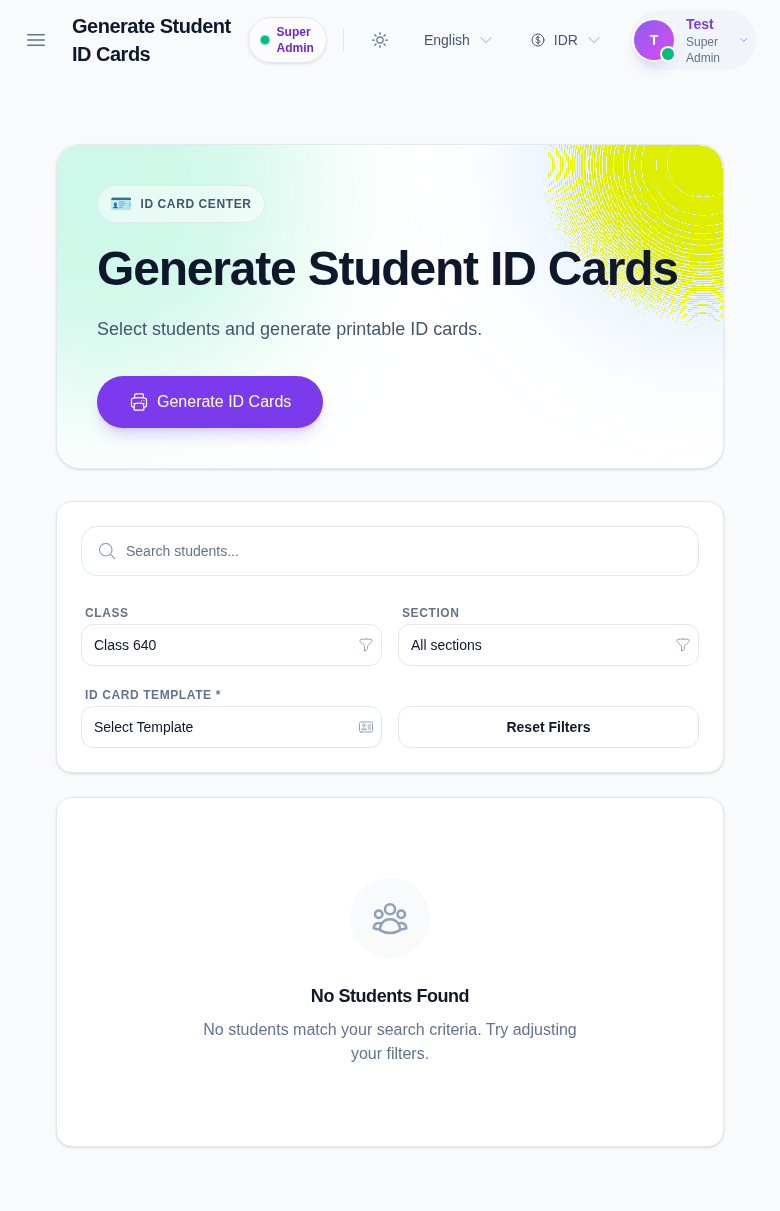
Pada lingkungan lokal saat ini, tidak ada record siswa yang kembali untuk kelas yang tersedia, sehingga empty state langsung terlihat.
Langkah 2: Pilih kelas dan seksi
Pilih Class terlebih dahulu, lalu pilih Section yang sesuai.
Yang perlu diperhatikan:
- daftar Section bergantung pada Class yang dipilih
- mengganti Class dapat mengatur ulang Section
- daftar siswa akan berubah setelah filter diterapkan
Langkah ini penting karena kartu biasanya dibuat per kombinasi kelas dan seksi.
Langkah 3: Pilih template kartu ID siswa
Gunakan dropdown ID Card Template untuk memilih template aktif yang sudah Anda buat sebelumnya.
Jika daftar template kosong:
- pastikan template siswa memang sudah dibuat
- pastikan template sudah aktif
- kembali ke workspace template dan buat template baru bila perlu
Template menentukan layout, branding, dan visibilitas field kartu.
Langkah 4: Cari dan pilih siswa
Gunakan field pencarian untuk menemukan siswa berdasarkan nama atau detail admission, lalu pilih siswa yang ingin dimasukkan.
Area daftar seharusnya memungkinkan Anda meninjau siswa sebelum generate. Pada dataset lokal saat ini, tidak ada baris yang muncul sehingga halaman menampilkan No Students Found sampai record yang cocok tersedia.
Langkah 5: Generate kartu
Setelah kelas, seksi, template, dan pilihan siswa siap, klik Generate ID Cards.
Workspace kemudian masuk ke alur printable agar Anda bisa meninjau hasil sebelum cetak final.
Verifikasi hasil
Gunakan checklist ini setelah generate:
- kelas dan seksi yang dipilih sudah benar
- template sesuai desain kartu yang diinginkan
- siswa yang dipilih memang siswa yang akan dicetak
- output siap ditinjau atau dicetak
Hasil yang diharapkan: siswa yang dipilih disiapkan sebagai kartu ID yang bisa dicetak menggunakan template aktif dan filter kelas-seksi yang sudah dipilih.
Troubleshooting
| Masalah | Penyebab yang mungkin | Tindakan |
|---|---|---|
| Tidak ada siswa muncul di daftar | Kelas atau seksi yang dipilih tidak punya record siswa yang cocok | Ganti filter atau pastikan siswa memang sudah ada |
| Tombol Generate tetap nonaktif | Siswa belum dipilih | Pilih satu atau beberapa siswa sebelum mencoba lagi |
| Daftar template kosong | Tidak ada template siswa yang aktif | Buat dan aktifkan template di workspace template |
| Siswa yang muncul salah | Filter pencarian atau kelas-seksi terlalu lebar | Persempit filter sebelum generate kartu |
| Output tidak sesuai desain kartu | Template yang dipilih salah | Kembali, pilih template yang benar, lalu generate ulang |