Panduan ini mendokumentasikan halaman Assign Online Exam Questions pada UI Smart School lokal saat ini.
Ringkasan singkat
Gunakan Assign Online Exam Questions untuk memilih online exam target, meninjau soal yang tersedia, lalu menyimpan set soal yang akan dipakai pada exam.
Sebelum mulai
- Buat online exam terlebih dahulu.
- Tentukan apakah Anda akan memakai soal yang sudah ada, membuat soal baru, atau impor lewat CSV.
- Pastikan metadata soal tersedia bila sekolah Anda bergantung pada filter subject atau question type.
Jalur navigasi
Online Exams -> Assign Online Exam Questions
Langkah 1: Buka workspace penetapan soal
Masuk ke Assign Online Exam Questions dari grup menu online exam.
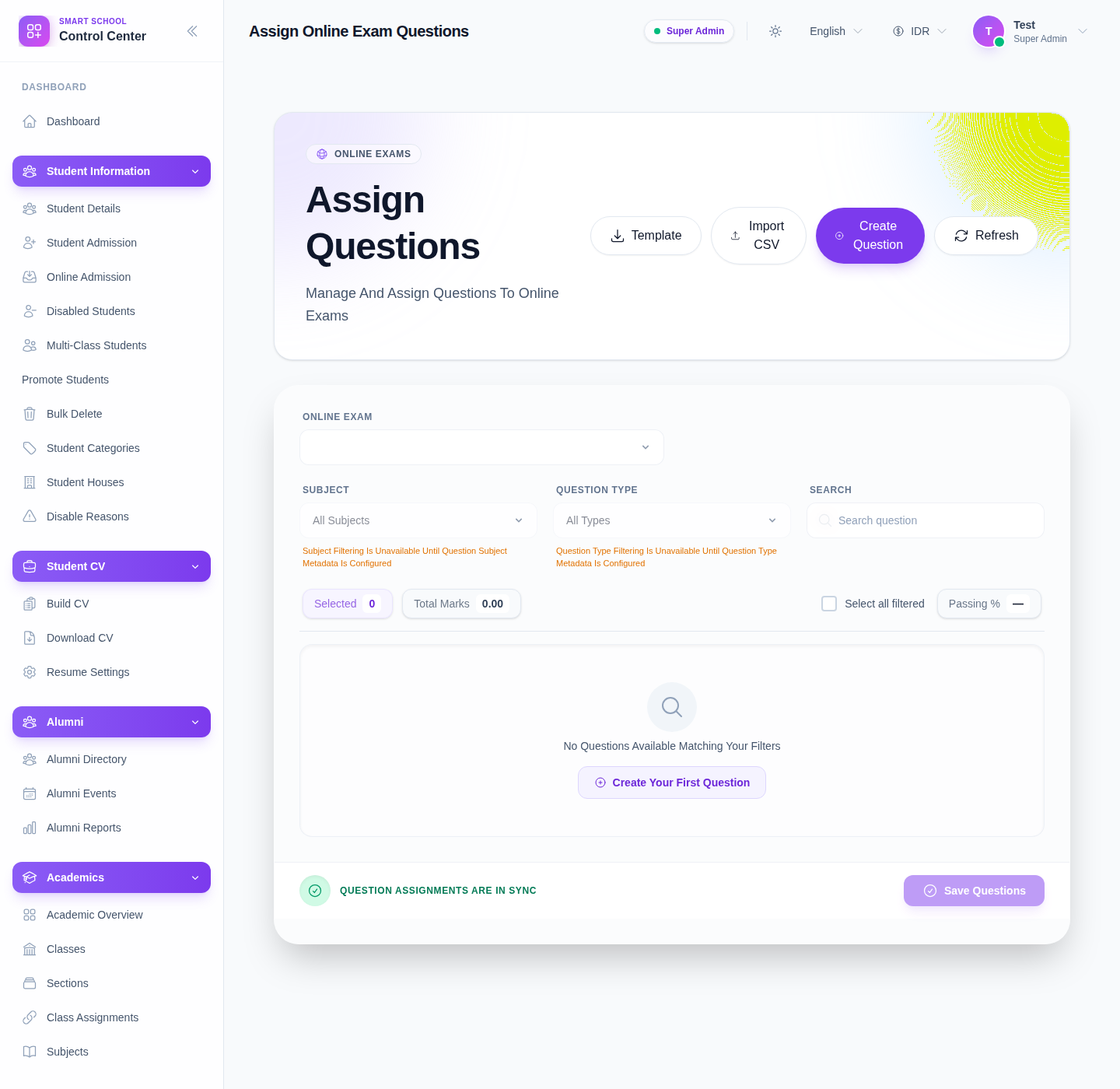
Toolbar saat ini menampilkan:
- Template
- Import CSV
- Create Question
- Refresh
Langkah 2: Pilih online exam target
Pilih Online Exam terlebih dahulu agar halaman memuat konteks assignment yang benar.
Inilah anchor untuk setiap aksi pemilihan soal berikutnya.
Langkah 3: Tinjau filter yang tersedia
Halaman saat ini memuat filter untuk:
- Subject
- Question Type
- Search
Halaman juga menampilkan ringkasan:
- Selected
- Total Marks
- Passing %
Gunakan indikator ini untuk memeriksa seberapa lengkap kertas online exam yang sedang dibangun.
Langkah 4: Tambahkan atau sumberkan soal
Bergantung pada alur kerja sekolah, gunakan salah satu entry point berikut:
- Template untuk mengunduh atau meninjau struktur impor
- Import CSV untuk membawa data bank soal secara massal
- Create Question untuk menambahkan soal baru secara langsung
Setelah soal tersedia, pilih baris yang ingin masuk ke exam lalu konfirmasi total marks.
Langkah 5: Simpan assignment soal
Gunakan Save Questions setelah set soal yang dipilih sudah sesuai dengan paper yang dimaksud.
Status bar harus kembali ke state sinkron saat assignment berhasil disimpan.
Catatan penting
Batasan lokal: saat audit ini dilakukan, struktur halaman, action toolbar, filter, dan total berhasil diverifikasi, tetapi workspace tetap berada pada empty state dengan pesan No Questions Available Matching Your Filters. UI lokal juga menunjukkan bahwa filter subject dan question type belum tersedia sampai metadata soal dikonfigurasi.
Checklist verifikasi
- online exam yang benar sudah dipilih
- metode sourcing soal dipilih dengan sengaja
- indikator selected count dan total marks sesuai dengan paper yang dimaksud
- filter dipakai hanya jika metadata yang dibutuhkan tersedia
- halaman kembali sinkron setelah save
Troubleshooting
| Masalah | Penyebab yang mungkin | Tindakan |
|---|---|---|
| Tidak ada soal yang muncul | Bank soal kosong atau filter terlalu sempit | Reset filter dan pastikan soal ada di bank soal |
| Filter subject atau type tidak tersedia | Dukungan metadata belum dikonfigurasi | Gunakan search umum atau konfigurasikan metadata soal terlebih dahulu |
| Tombol Save Questions tidak aktif | Tidak ada baris soal yang dipilih | Pilih minimal satu soal valid untuk exam |
| Guru tidak bisa membangun paper | Aksi create atau import tidak tersedia | Periksa izin dan kesiapan bank soal |