Panduan ini mendokumentasikan halaman Assign Online Exam Students pada UI Smart School lokal saat ini.
Ringkasan singkat
Gunakan Assign Online Exam Students untuk memilih exam target, memfilter daftar siswa, dan menyinkronkan siswa yang berhak ke roster exam.
Sebelum mulai
- Buat online exam terlebih dahulu.
- Pastikan Anda mengetahui class, section, dan session target untuk exam tersebut.
- Tentukan apakah Anda membutuhkan seleksi cohort yang luas atau pencarian siswa yang sempit.
Jalur navigasi
Online Exams -> Assign Online Exam Students
Langkah 1: Buka halaman penetapan siswa
Masuk ke Assign Online Exam Students dari grup menu online exam.
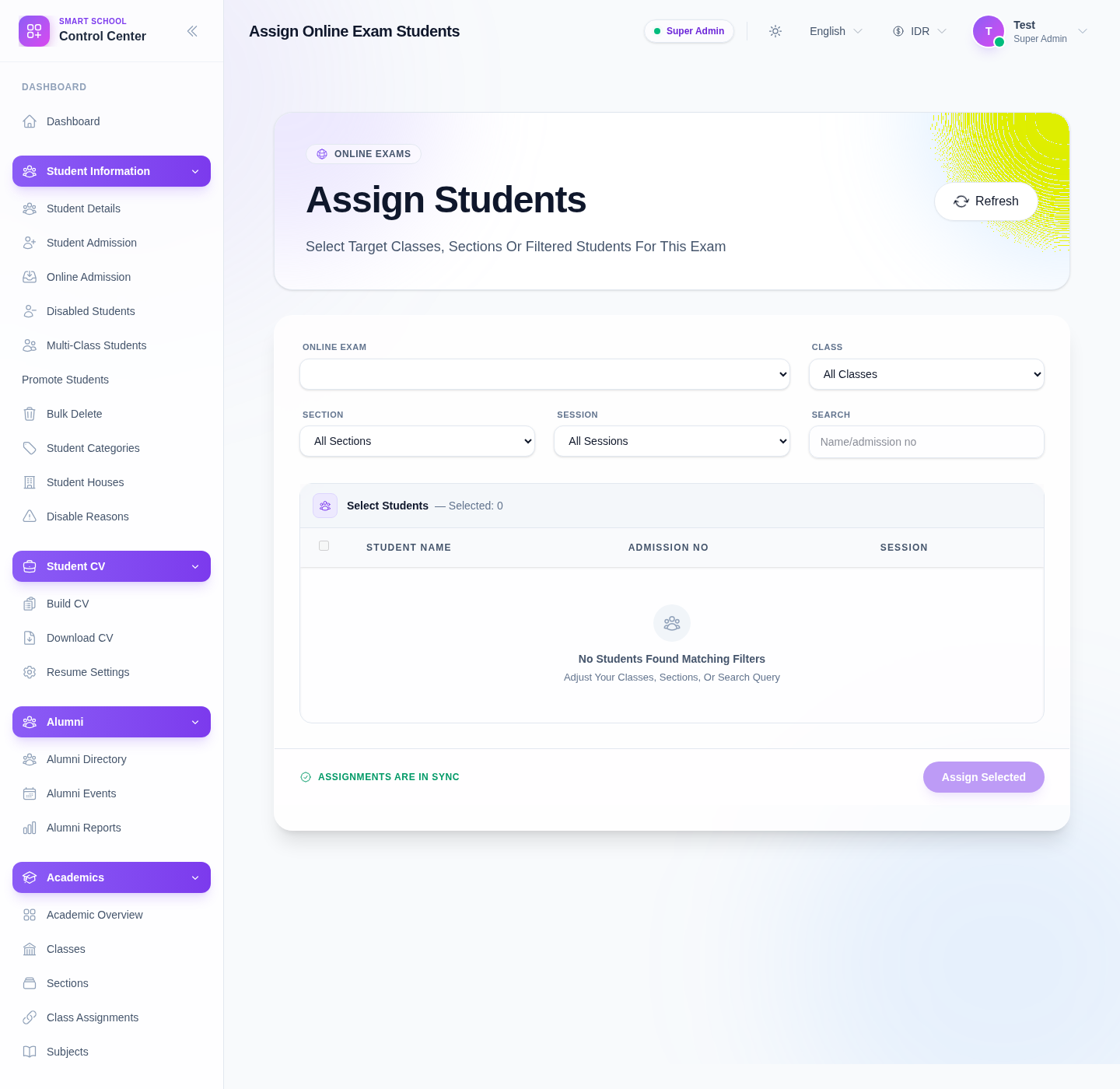
Halaman saat ini memuat filter:
- Online Exam
- Class
- Section
- Session
- Search
Langkah 2: Pilih online exam terlebih dahulu
Mulailah dengan memilih Online Exam target.
Lakukan ini sebelum mempersempit filter siswa agar halaman mengetahui roster exam mana yang sedang diedit.
Langkah 3: Persempit pool siswa
Gunakan filter lain untuk menemukan cohort yang tepat:
- pilih Class
- pilih Section
- pilih Session
- gunakan Search untuk nama atau admission number bila perlu
Langkah 4: Pilih siswa dari roster
Saat siswa yang cocok muncul, gunakan tabel untuk:
- memilih baris individual
- meninjau Student Name
- meninjau Admission No
- meninjau Session
Halaman juga mendukung seleksi cohort melalui area checkbox roster saat data tersedia.
Langkah 5: Sinkronkan pilihan akhir
Klik Assign Selected setelah memastikan siswa yang dimaksud sudah dicentang.
Area status halaman kemudian seharusnya kembali ke state sinkron.
Catatan penting
Batasan lokal: saat audit ini dilakukan, struktur halaman dan kontrol filter berhasil diverifikasi, tetapi roster tetap berada pada empty state dan menampilkan No Students Found Matching Filters. Artinya, panduan ini merefleksikan alur UI yang terverifikasi, sedangkan konfirmasi roster akhir tetap bergantung pada online exam yang sudah di-seed secara lokal dan data student-session yang cocok.
Checklist verifikasi
- online exam yang benar sudah dipilih
- filter class, section, dan session sesuai cohort target
- hanya siswa yang memang dimaksud yang dipilih
- state assignment kembali sinkron setelah disimpan
- tahap workflow berikutnya dapat dilanjutkan pada exam yang sama
Troubleshooting
| Masalah | Penyebab yang mungkin | Tindakan |
|---|---|---|
| Tidak ada siswa yang muncul | Filter exam atau cohort tidak cocok dengan data student-session yang tersedia | Periksa lagi class, section, session, dan input search |
| Tombol Assign tidak aktif | Tidak ada baris siswa yang dipilih | Pilih minimal satu baris siswa yang valid |
| Siswa yang masuk salah | Filter terlalu luas | Persempit class, section, session, atau search sebelum assign |
| Halaman kosong walau rute terbuka | Seed data lokal belum lengkap | Pastikan online exam ada dan siswa yang cocok hadir pada session aktif |