Panduan ini menjelaskan cara menambahkan period pelajaran di Timetable Planner Migdafa Smart School.
Ringkasan singkat
Halaman Timetable berbasis filter dan period. Anda menetapkan konteks kerja, kemudian menambahkan period dengan hari, jam, mata pelajaran, guru, dan ruang.
Sebelum mulai
- Pastikan session, kelas, dan seksi target sudah ada.
- Pastikan subject, subject group, dan guru sudah terhubung pada konteks tersebut.
- Tentukan ruang dan aturan waktu agar tidak terjadi konflik jadwal.
Jalur navigasi
Academics -> Timetable
Langkah 1: Buka Timetable Planner
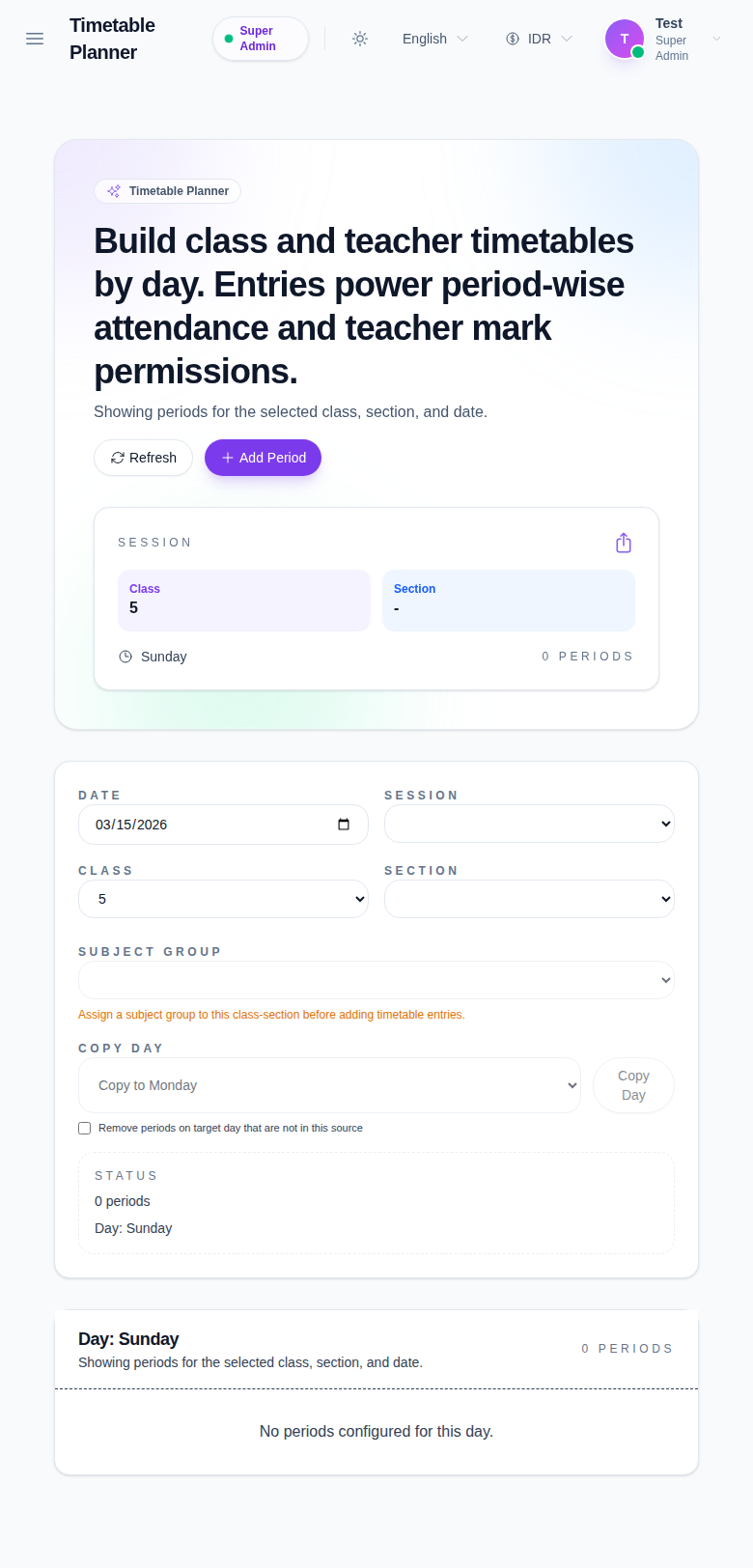
Masuk ke Academics lalu pilih Timetable.
Langkah 2: Atur filter planner
Gunakan kontrol di bagian atas:
- Date
- Session
- Class
- Section
- Subject Group
- Copy Day
- kontrol status hari kerja
Filter menentukan lokasi period baru akan ditempatkan dan ditinjau.
Langkah 3: Buka Add Period
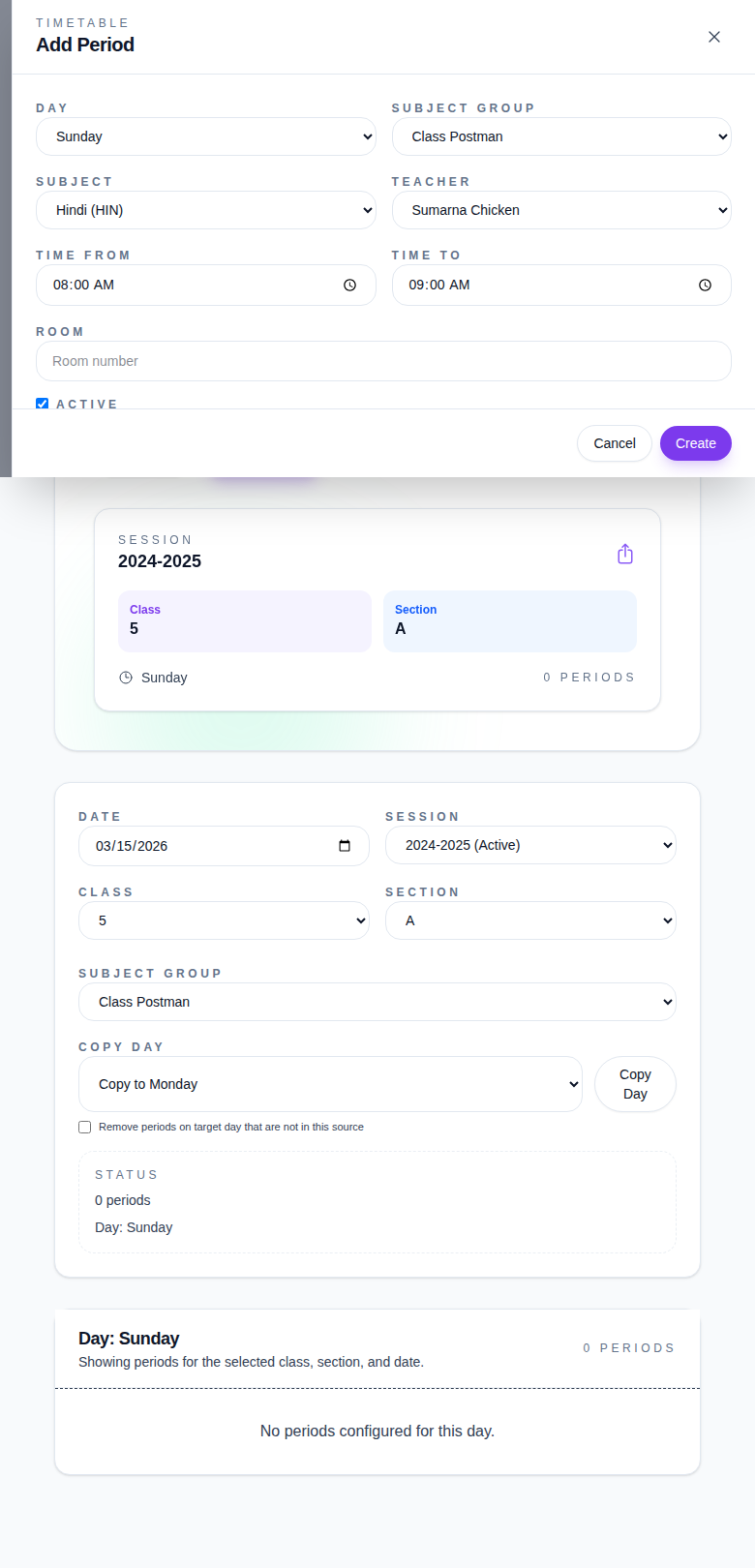
Klik Add Period.
Langkah 4: Isi detail period
Isi nilai utama:
- Day
- Subject Group
- Subject
- Teacher
- Time From
- Time To
- Room
Atur Active sesuai kebijakan jadwal aktif.
Langkah 5: Simpan dan verifikasi
- Klik Create.
- Kembali ke halaman Timetable Planner.
- Pastikan period baru muncul pada hari dan waktu yang dipilih.
- Jika perlu, klik Refresh untuk memperbarui tampilan.
Catatan penting
Catatan: konflik jam/hari biasanya dikontrol oleh rule jadwal yang aktif di setup sekolah. Jika tidak sesuai, tinjau ulang context dan assignment guru/ruangan sebelum menambah period berikutnya.
Daftar verifikasi
- Hari dan konteks session/class/section sudah benar.
- Periode baru menampilkan jam mulai dan selesai sesuai input.
- Subject, guru, dan ruang benar.
- Period muncul di tampilan hari yang dipilih setelah simpan.
Hasil yang diharapkan: setiap period tersimpan dan terlihat di context Timetable yang sesuai dengan day/subject/teacher/time yang ditentukan.
Troubleshooting
| Masalah | Kemungkinan penyebab | Tindakan |
|---|---|---|
| Add Period tidak muncul | State halaman belum sepenuhnya termuat atau overlay lain aktif | Refresh halaman lalu buka Timetable lagi |
| Daftar periode tidak terupdate | Tampilan planner belum refresh setelah create | Gunakan Refresh atau buka kembali halaman |
| Waktu bentrok | Guru/ruang/hari saling tumpang tindih | Sesuaikan subject, guru, ruang, atau rentang waktu |
| Period tidak terlihat di hari target | Filter context berbeda dari context saat membuat | Ulangi filter Date/Session/Class/Section dan verifikasi |