Panduan ini mendokumentasikan halaman Online Exam Builder pada UI Smart School lokal saat ini.
Ringkasan singkat
Gunakan Online Exam Builder untuk membuat record master online exam sebelum menetapkan siswa, menambahkan soal, atau mengevaluasi attempt.
Sebelum mulai
- Tentukan judul exam sebelum menyimpan.
- Siapkan waktu mulai dan waktu selesai exam.
- Putuskan apakah exam berperilaku sebagai quiz dan apakah marks atau result akan ditampilkan.
- Pastikan session tersedia di dropdown.
Jalur navigasi
Online Exams -> Online Exam Builder
Langkah 1: Buka form builder
Masuk ke Online Exam Builder dari grup menu online exam.
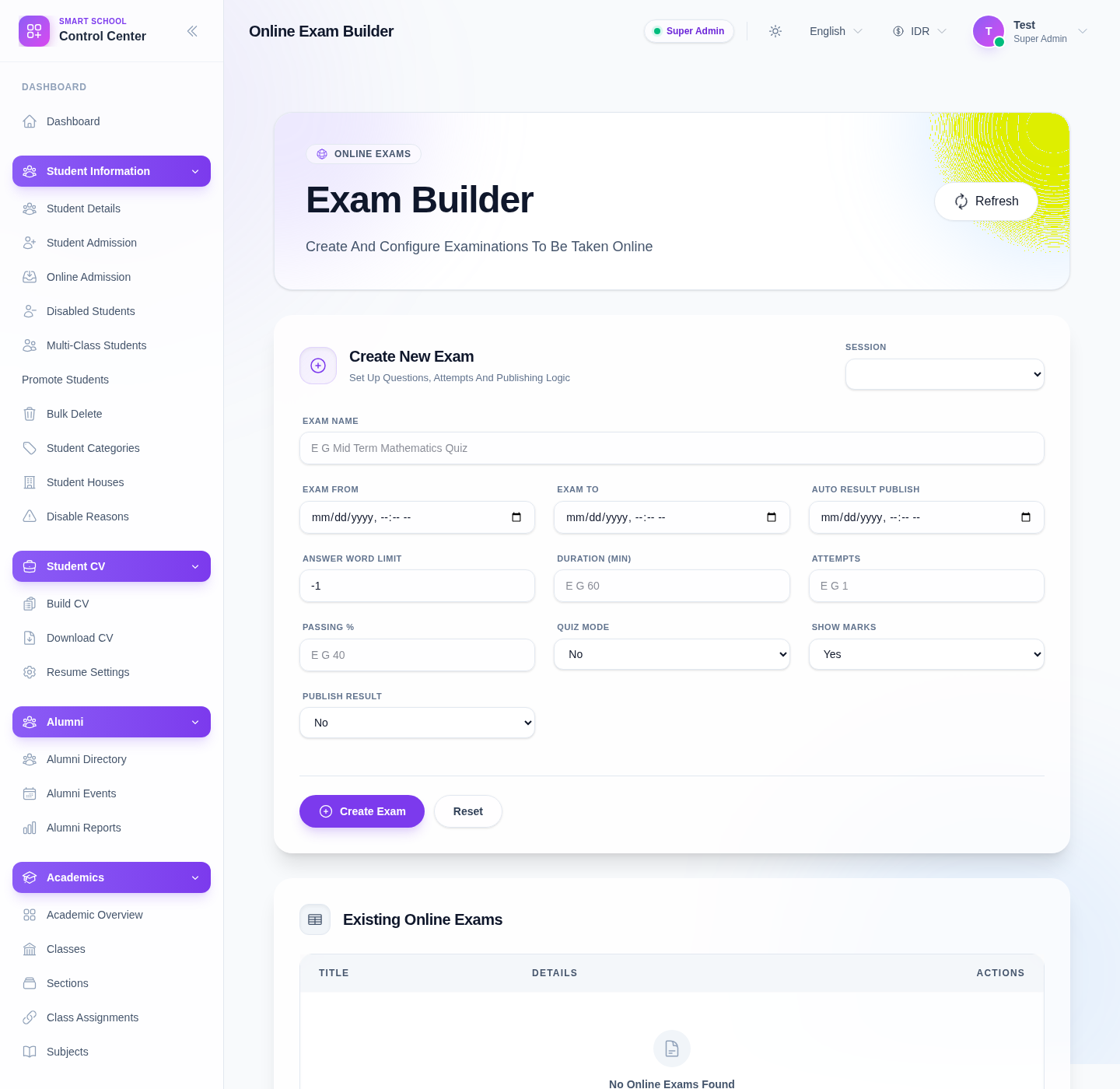
Bagian atas halaman saat ini memuat:
- Session
- Exam Name
- Exam From
- Exam To
- Auto Result Publish
- Answer Word Limit
- Duration (min)
- Attempts
- Passing %
- Quiz Mode
- Show Marks
- Publish Result
Langkah 2: Isi field identitas dan jadwal yang wajib
Mulailah dari identitas inti exam:
- pilih Session
- isi Exam Name
- isi Exam From
- isi Exam To
Field tersebut menentukan record inti dan jendela waktu exam.
Langkah 3: Atur perilaku attempt dan scoring
Lanjutkan ke field perilaku berikut:
- Answer Word Limit
- Duration (min)
- Attempts
- Passing %
- Quiz Mode
- Show Marks
- Publish Result
Gunakan field ini dengan hati-hati karena memengaruhi pengalaman siswa dan alur evaluasi berikutnya.
Langkah 4: Simpan online exam
Klik Create Exam setelah form lengkap.
Gunakan Reset untuk mengosongkan draft jika perlu memulai ulang sebelum menyimpan.
Langkah 5: Tinjau panel existing exams
Setelah simpan, gunakan Existing Online Exams untuk memastikan record baru sudah ada dan siap dipakai di tahap berikutnya.
Jika daftar berjalan normal di environment Anda, panel ini menjadi titik verifikasi langsung sebelum lanjut ke student assignment.
Catatan penting
Batasan lokal: saat audit ini dilakukan, surface form terlihat lengkap dan dapat diverifikasi, tetapi panel existing exams tetap kosong di lingkungan lokal. Halaman ini tetap memperlihatkan alur pembuatan dengan jelas, jadi lanjutkan ke halaman assignment setelah memastikan data tersimpan di environment Anda sendiri.
Checklist verifikasi
- session dipilih dengan sengaja
- nama exam jelas dan unik
- waktu mulai dan selesai sudah benar
- pengaturan attempt dan duration sesuai kebijakan sekolah
- pengaturan quiz, marks, dan publish result sudah sengaja dipilih
- record dapat dipakai di workflow online exam berikutnya
Troubleshooting
| Masalah | Penyebab yang mungkin | Tindakan |
|---|---|---|
| Simpan gagal sejak awal | Data jadwal atau session yang wajib belum lengkap | Periksa lagi session, exam from, dan exam to |
| Perilaku exam tidak sesuai harapan | Pengaturan quiz, marks, atau publish salah dipilih | Buka kembali builder dan periksa field perilaku |
| Existing Online Exams terlihat kosong | Dataset lokal atau state halaman belum lengkap | Lanjutkan verifikasi dari child page dan cek ulang setelah refresh |
| Tim tidak bisa lanjut ke assignment | Shell exam belum berhasil dibuat | Kembali ke builder dan verifikasi record inti terlebih dahulu |