Panduan ini menjelaskan cara memakai halaman Bulk Delete untuk menghapus banyak data siswa dalam satu operasi.
Sebelum mulai
- Pastikan siswa yang dipilih memang harus dihapus, bukan hanya dinonaktifkan.
- Ekspor atau dokumentasikan informasi yang masih perlu disimpan untuk audit sebelum menghapus.
- Gunakan filter yang ketat agar tidak memilih siswa yang salah.
- Lebih aman memverifikasi berdasarkan nomor penerimaan daripada nama saja.
Penting: halaman ini secara tegas memperingatkan bahwa penghapusan massal tidak dapat dibatalkan. Gunakan sebagai alat cleanup yang destruktif, bukan workflow rutin untuk mengubah status.
Jalur navigasi
Student Information -> Bulk Delete
Langkah 1: Buka halaman Bulk Delete
Masuk ke Student Information lalu pilih Bulk Delete. Halaman ini menampilkan filter bar dan tabel siswa dengan checkbox per baris.
Tabel saat ini memuat:
- nomor penerimaan
- nama siswa
- kelas
- seksi
- kategori
- nomor ponsel
Langkah 2: Persempit daftar sebelum memilih apa pun
Gunakan kontrol di bagian atas halaman:
- Pilih Class bila ingin membatasi daftar berdasarkan kelas.
- Pilih Section setelah kelas dipilih.
- Cari dengan Search by admission number, name, or email….
- Klik Search saat kriteria sudah siap.
Yang terlihat di UI saat ini:
- Section tetap nonaktif sampai kelas dipilih
- field pencarian dapat mencari nomor penerimaan, nama, atau email
- filter yang ketat menurunkan risiko menghapus data yang tidak terkait
Langkah 3: Pilih data siswa yang akan dihapus
Gunakan checkbox per baris untuk memilih data yang akan dihapus.
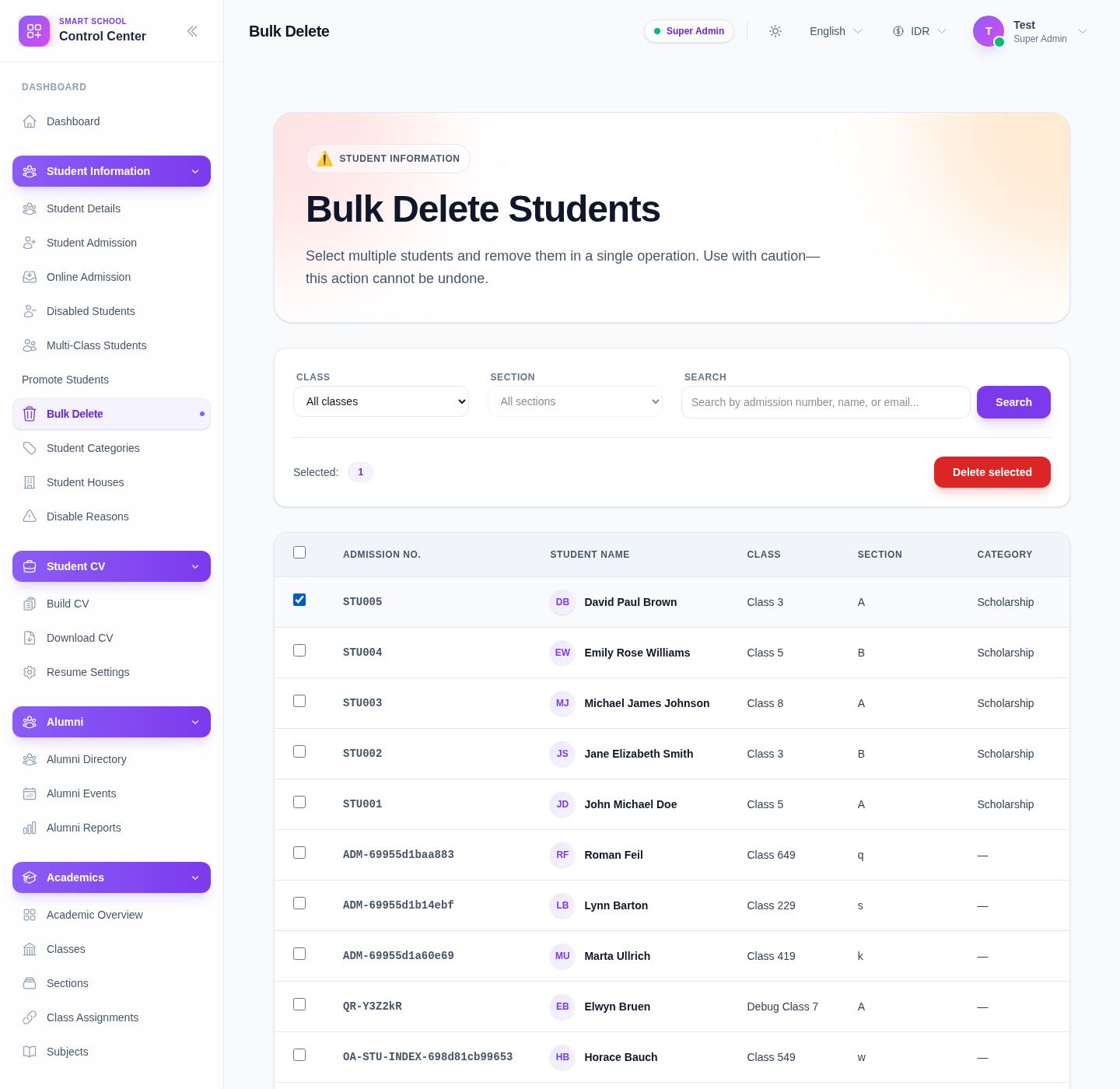
Saat Anda memilih baris:
- penghitung Selected akan berubah
- Delete selected akan aktif setelah setidaknya satu baris dicentang
- checkbox header dapat digunakan untuk satu blok data yang terlihat bila hasil filter sudah sangat spesifik
Luangkan waktu pada tahap ini. Ini adalah langkah review paling penting dalam workflow.
Langkah 4: Tinjau ulang baris yang dipilih
Sebelum membuka konfirmasi, cek kembali:
- nomor penerimaan
- nama
- kelas dan seksi
- apakah siswa tersebut memang data duplikat, invalid, atau data yang layak dibuang
Hindari menghapus siswa aktif yang sah ketika kebutuhan sebenarnya hanyalah menonaktifkan, memperbaiki, atau memindahkan data.
Langkah 5: Buka prompt konfirmasi
Klik Delete selected setelah jumlah pilihan sudah benar.
UI saat ini membuka konfirmasi browser dengan pesan seperti:
Delete 1 student record(s)? This action cannot be undone.
Jika jumlah data lebih banyak, peringatan destruktif yang sama tetap berlaku untuk seluruh batch.
Langkah 6: Konfirmasi hanya bila batch sudah benar
Pilih aksi konfirmasi hanya setelah daftar benar-benar diverifikasi.
Gunakan prompt untuk berhenti dan membatalkan bila:
- Anda melihat siswa yang salah ikut terpilih
- filter kelas atau seksi terlalu luas
- daftar memuat data produksi yang seharusnya tetap ada di sistem
Jika dibatalkan, kembali ke daftar, bersihkan atau sesuaikan pilihan, lalu filter ulang.
Verifikasi hasil
Setelah penghapusan berhasil:
- siswa yang dihapus tidak lagi muncul pada hasil filter
- jumlah Selected kembali ke nol
- pencarian ulang tidak lagi menampilkan data yang telah dihapus
Hasil yang diharapkan: hanya data siswa yang memang dimaksud yang dihapus permanen setelah langkah konfirmasi destruktif, dan roster yang tersisa tetap aman.
Troubleshooting
| Masalah | Penyebab yang mungkin | Tindakan |
|---|---|---|
| Delete selected tidak aktif | Belum ada baris yang dipilih | Centang satu atau lebih baris siswa terlebih dahulu |
| Filter Section nonaktif | Kelas belum dipilih | Pilih kelas sebelum mencoba memfilter seksi |
| Siswa yang muncul terlalu banyak | Filter terlalu luas | Persempit dengan kelas, seksi, dan pencarian nomor penerimaan |
| Anda ragu harus menghapus atau menonaktifkan | Data masih punya nilai operasional | Hentikan dan gunakan Disabled Students atau workflow pemeliharaan lain |
| Prompt konfirmasi terasa berisiko | Pilihan belum diverifikasi dengan cukup teliti | Batalkan prompt, tinjau baris lagi, lalu lanjutkan hanya saat sudah yakin |