Panduan ini menjelaskan cara menggunakan tab Discount di Fees Setup untuk membuat record diskon bagi workflow keuangan.
Ringkasan singkat
Gunakan Fee Discounts ketika sekolah membutuhkan aturan diskon yang bisa dipakai ulang dengan code, aturan nilai, dan expiry date. Workspace saat ini menempatkan form pembuatan dan tabel diskon berdampingan.
Sebelum mulai
- Tentukan apakah diskon berbasis nominal tetap atau persentase.
- Tentukan apakah diskon harus berakhir otomatis.
- Tetapkan discount limit sebelum menyimpan jika sekolah membatasi nilainya.
- Jaga nama dan code diskon tetap mudah dipahami untuk review keuangan berikutnya.
Jalur navigasi
Fees Setup -> Discount
Langkah 1: Buka tab Discount
Di sidebar, buka Fees Setup, lalu pilih Discount.
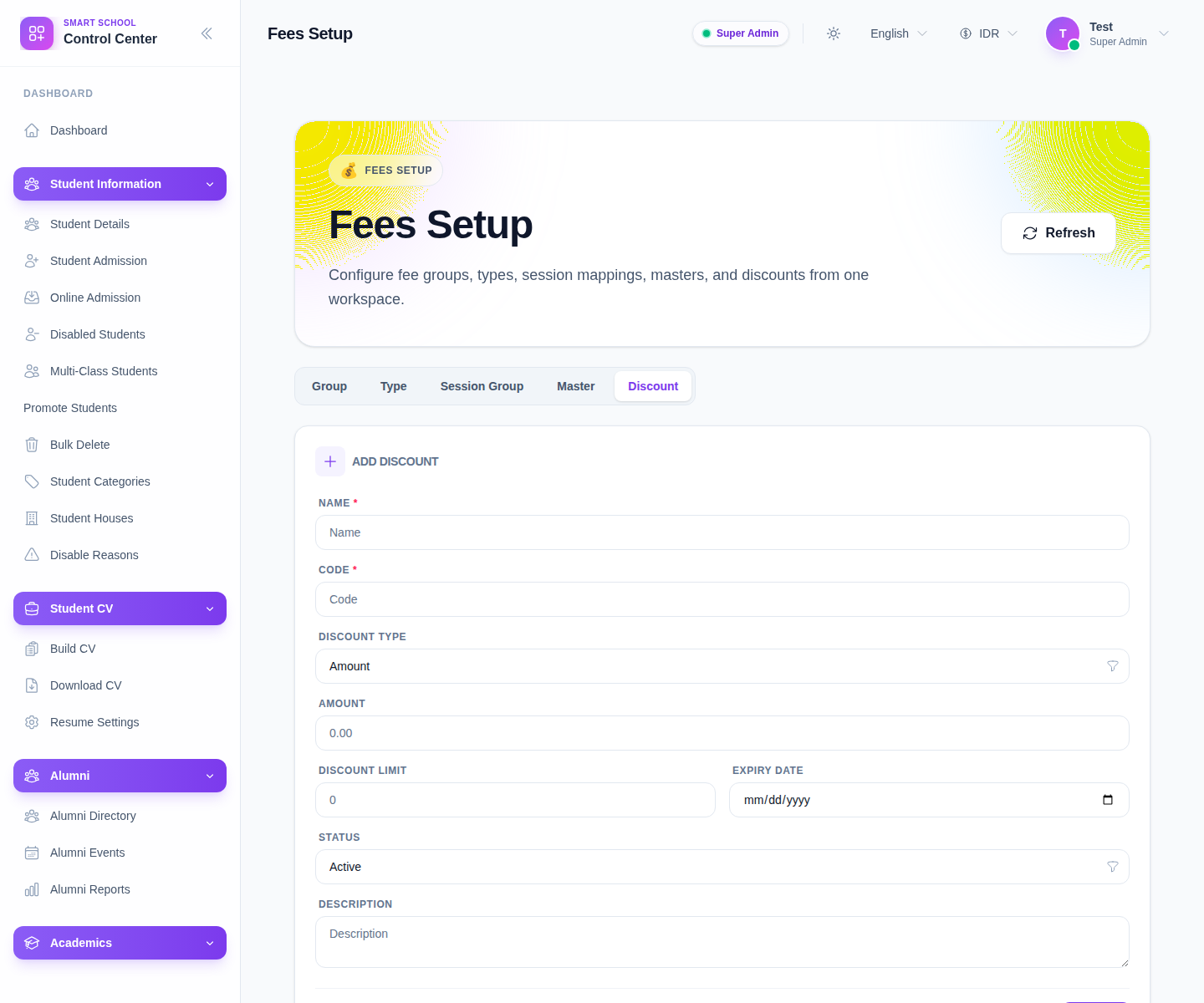
Form yang terlihat meliputi:
- Name
- Code
- Discount Type
- Amount
- Discount Limit
- Expiry Date
- Status
- Description
Langkah 2: Pilih struktur diskon
Mulailah dengan menentukan model kebijakannya:
- isi Name
- isi Code
- pilih Discount Type
Setup di balik layar mendukung diskon berbasis amount maupun persentase. Gunakan type yang sesuai kebijakan sekolah, bukan memaksa semua kasus ke nominal tetap.
Langkah 3: Lengkapi field nilai dan waktu
Setelah type dipilih, lengkapi kontrol sisanya:
- field nilai diskon
- Discount Limit
- Expiry Date
- Status
- Description opsional
Gunakan expiry dengan sengaja. Ini adalah salah satu kontrol paling sederhana untuk mencegah aturan keuangan sementara bertahan sampai siklus tagihan yang salah.
Langkah 4: Simpan lalu periksa daftar diskon
Klik Save, lalu tinjau tabel daftar di sebelah kanan.
Kolom saat ini adalah:
- Name
- Code
- Discount Type
- Value
- Expiry Date
- Status
- Actions
Tinjau tabel ini untuk memastikan diskon cukup jelas dibaca pada penggunaan berikutnya.
Langkah 5: Filter dan kelola daftar
Workspace mendukung filtering berdasarkan konteks pencarian dan status diskon. Gunakan kontrol tersebut ketika lingkungan berisi banyak fixture atau baris yang sudah kedaluwarsa.
Gunakan Edit ketika:
- code perlu diperbaiki
- expiry date perlu diubah
- diskon harus diaktifkan atau dipensiunkan
Hapus hanya ketika record memang harus dibuang total, bukan dipertahankan sebagai riwayat.
Verifikasi hasil
- diskon muncul dengan nama dan code yang benar
- type diskon sesuai dengan kebijakan yang dimaksud
- nilai dan limit sudah benar
- expiry date mencerminkan jendela validitas yang tepat
- baris berada dalam status aktif yang benar
Troubleshooting
| Masalah | Penyebab yang mungkin | Tindakan |
|---|---|---|
| Operator tidak paham arti diskon | Nama atau code terlalu samar | Ganti nama sebelum dipakai di operasi live |
| Diskon berlaku terlalu lama | Expiry date kosong atau terlalu jauh | Edit expiry date dan tinjau lagi kebijakannya |
| Perhitungan diskon terasa salah | Discount type yang salah dipilih | Ubah antara amount dan percentage sebelum dipakai operasional |
| Daftar diskon sulit dipindai | Terlalu banyak baris lama | Filter menurut pencarian dan status aktif, lalu pensiunkan baris usang |