Panduan ini menjelaskan cara menggunakan tab Master di Fees Setup untuk membuat mapping biaya yang benar-benar ditagihkan dan nantinya dipakai pada assignment serta collection biaya.
Ringkasan singkat
Gunakan Fee Masters setelah groups, types, dan session mappings pendukung sudah tersedia. Di sinilah UI saat ini menggabungkan identitas tagihan, amount, due date, dan pengaturan denda menjadi satu record keuangan yang dapat dipakai ulang.
Sebelum mulai
- Pastikan session, fee group, dan fee type target sudah tersedia.
- Tentukan Amount dan Due Date yang tepat sebelum menyimpan.
- Putuskan apakah biaya tidak membutuhkan denda, denda persentase, fixed amount, atau pola cumulative.
- Rapikan mapping sebelum menerapkannya ke siswa pada workflow Assign Fees berikutnya.
Jalur navigasi
Fees Setup -> Master
Langkah 1: Buka tab Master
Di sidebar, buka Fees Setup, lalu pilih Master.
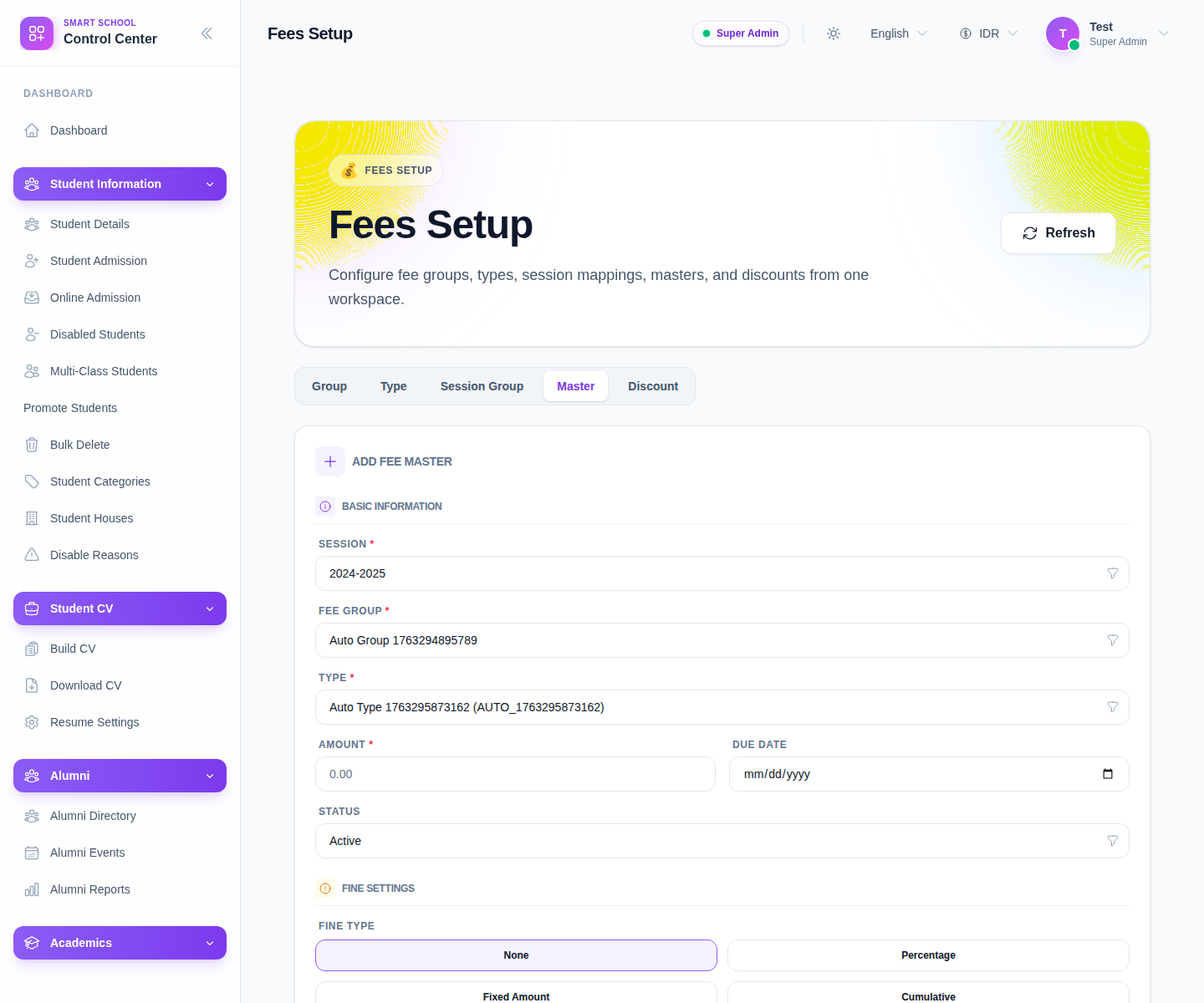
Form saat ini menampilkan:
- Session
- Fee Group
- Type
- Amount
- Due Date
- Status
- Fine Type
Langkah 2: Isi field inti tagihan
Mulailah dari field struktural:
- pilih Session
- pilih Fee Group
- pilih Type
- isi Amount
- tetapkan Due Date
- pilih Status
Field ini menentukan tagihan apa yang dibuat, session mana yang memakainya, dan kapan tagihan tersebut jatuh tempo.
Langkah 3: Atur perilaku denda jika perlu
UI saat ini menampilkan pilihan fine type berikut:
- None
- Percentage
- Fixed Amount
- Cumulative
Gunakan None jika tagihan tidak memerlukan penalti keterlambatan.
Gunakan tipe denda lain hanya setelah aturan bisnisnya dipastikan dengan operasi keuangan. Form yang terlihat dan logika setup di belakangnya mendukung field detail denda, sehingga pilihan denda yang salah di sini bisa memengaruhi perilaku collection berikutnya.
Langkah 4: Simpan fee master dan tinjau tabel
Klik Save setelah mapping selesai.
Tabel saat ini menampilkan:
- Fee Group
- Type
- Amount
- Fine Type
- Due Date
- Fine Details
- Actions
Tabel ini adalah titik review utama sebelum lanjut ke assignment siswa.
Langkah 5: Filter dan kelola daftar fee master
Workspace mendukung filtering berdasarkan konteks pencarian dan struktur keuangan. Gunakan selector yang tersedia untuk mempersempit daftar menurut session, group, atau type ketika tabel mulai padat.
Ini sangat penting di lingkungan lokal karena dataset berisi banyak mapping uji coba dan baris setup lama.
Langkah 6: Gunakan master pada workflow biaya berikutnya
Setelah baris stabil:
- biarkan tetap aktif jika memang harus bisa di-assign sekarang
- edit jika amount, due date, atau perilaku denda salah
- gunakan nanti dari Assign Fees ketika menempelkan biaya ke record siswa
Catatan operasional: jangan perlakukan fee master sebagai draft sekali pakai. Setelah master dipakai ulang dalam assignment dan collection berikutnya, mengubah makna finansial baris tersebut dapat menimbulkan kebingungan yang sebenarnya bisa dihindari.
Verifikasi hasil
- baris muncul dengan fee group dan type yang benar
- amount sesuai dengan tagihan yang dimaksud
- due date sudah tepat
- fine type sesuai aturan keterlambatan yang dimaksud
- master siap dipakai untuk workflow assignment
Troubleshooting
| Masalah | Penyebab yang mungkin | Tindakan |
|---|---|---|
| Selector wajib tidak memiliki data | Groups, types, atau sessions belum disiapkan | Buat record setup pendukung terlebih dahulu |
| Detail denda tidak sesuai kebijakan | Fine type yang salah dipilih | Edit master sebelum dipakai secara operasional |
| Daftar sulit ditinjau | Terlalu banyak mapping di lingkungan | Filter menurut session, fee group, dan type |
| Assignment berikutnya memakai tagihan yang salah | Master yang salah tersimpan atau masih aktif | Koreksi master dan tinjau assignment sebelum lanjut |