Panduan ini menjelaskan cara menyiapkan dan mengoperasikan alur absensi QR di Migdafa Smart School.
Ringkasan singkat
Alur QR attendance memiliki tiga area inti:
- QR Scanner untuk input pemindaian live/manual
- QR Attendance Settings untuk pengaturan perilaku pemindaian
- QR Scan Audit Logs untuk memonitor hasil scan
Panduan ini mencakup konfigurasi, verifikasi dasar, dan pengecekan operasional secara berurutan.
Sebelum mulai
- Gunakan format QR yang sudah ditetapkan sekolah pada saat implementasi.
- Pastikan perangkat scan sudah disetujui untuk sekolah saat ini.
- Tentukan apakah akan memakai kamera atau entri manual sebagai fallback.
- Siapkan satu data siswa uji (nomor admission/kode) untuk verifikasi.
Penting: jika environment lokal tidak memiliki akses kamera, mode kamera tidak bisa start. Gunakan Scan Mode Manual untuk setup dan verifikasi.
Jalur navigasi
Attendance -> QR Scanner
Attendance -> QR Scan Audit Logs
Settings -> Attendance -> QR Attendance
Langkah 1: Buka QR Scanner
Dari sidebar, buka Attendance -> QR Scanner.
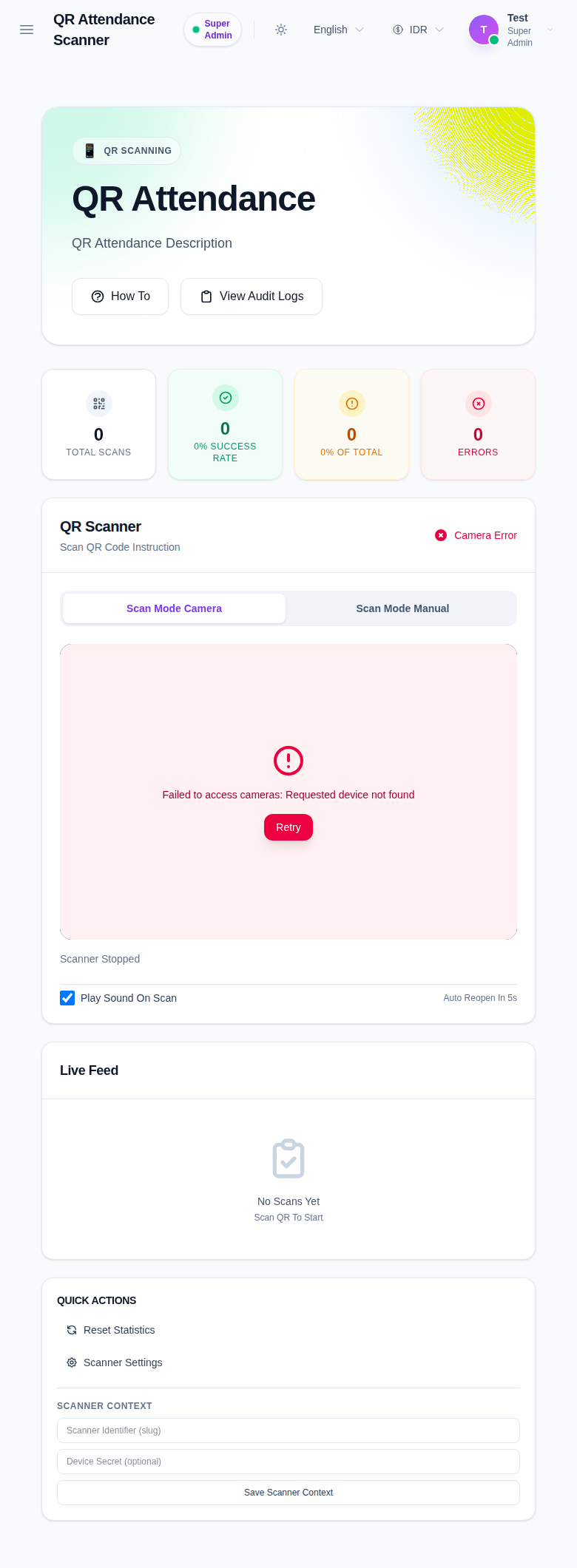
Pada halaman ini Anda akan melihat:
- kartu ringkasan QR Attendance (
Total Scans,Success Rate,Errors) - panel Quick Actions (
View Audit Logs,Reset Statistics,Scanner Settings, toggle Scan Mode) - bagian context scanner dan area input scan
Langkah 2: Atur scanner context
Di bagian Scanner Context, isi:
- Scanner Identifier (slug): identitas perangkat yang mudah dikenali
- Device Secret (optional): secret opsional jika validasi berbasis secret dipakai
Klik Save Scanner Context.
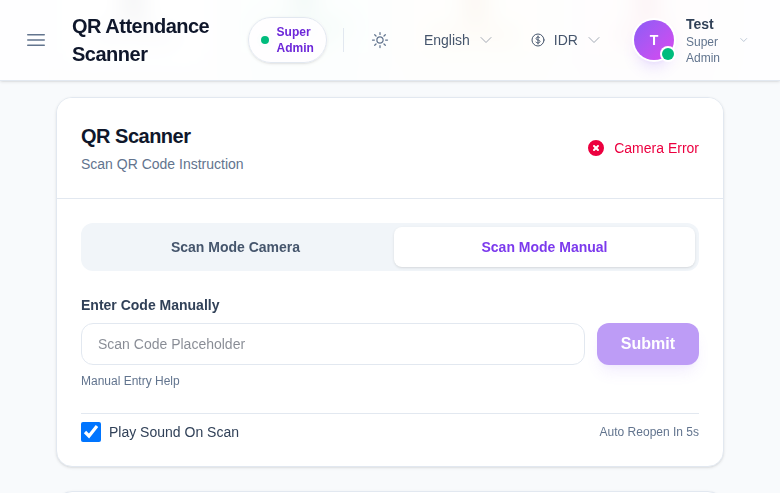
Langkah 3: Pilih mode scan
Pilih mode yang tersedia pada lingkungan Anda:
- Scan Mode Camera: menggunakan kamera langsung dan menampilkan status kamera.
- Scan Mode Manual: input kode langsung untuk verifikasi cepat saat kamera tidak tersedia.
Jika mode kamera gagal karena error perangkat, pindah ke mode manual dan lanjutkan verifikasi.
Langkah 4: Verifikasi format QR dan lakukan uji submit
Gunakan satu kode siswa yang valid dari data sekolah dan lakukan submit manual untuk memverifikasi alur end-to-end.
Dari helper di UI scanner, format yang didukung ditampilkan sebagai contoh antara lain:
- format nomor admission/kode langsung
- contoh tipe
STU-2025-0005(contoh sesuai UI) - contoh tipe
SS9188untuk format session code
Hasil uji submit
- Jika valid, counter scan dan status log akan berubah.
- Jika gagal, sesuaikan format input dengan pola yang ada di helper scanner.
Langkah 5: Atur tindakan cepat
Gunakan quick actions sesuai kebutuhan:
- Reset Statistics: mengosongkan counter scan sesi saat ini pada workspace.
- Scanner Settings: masuk ke pengaturan global QR attendance.
- View Audit Logs: buka histori scan untuk debug dan rekonsiliasi.
Lakukan ini setelah scanner context tersimpan dan minimal satu uji submit dilakukan.
Langkah 6: Konfigurasi pengaturan global
Buka Settings -> Attendance -> QR Attendance.
Di bagian General Configuration, sesuaikan:
Auto Submit ScansDuplicate Block Duration(detik)Rescan Window(detik)Scanner Reopen Delay(detik)Allow Manual Override
Klik Save changes setelah menyesuaikan nilai.
Langkah 7: Daftarkan dan kelola perangkat scanner
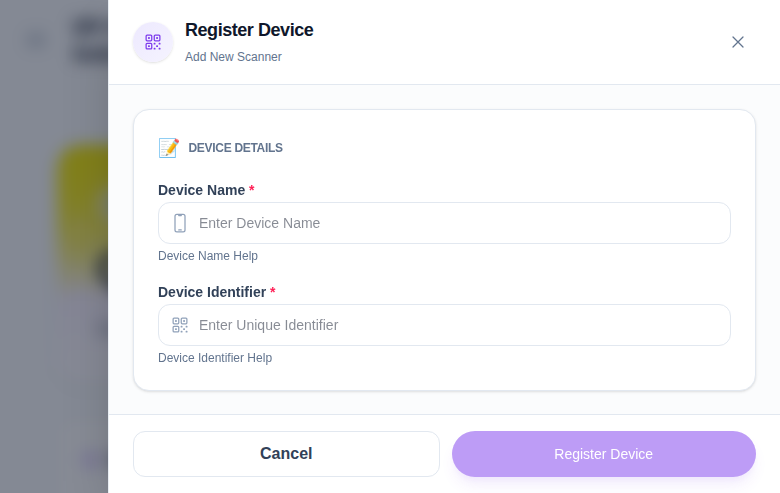
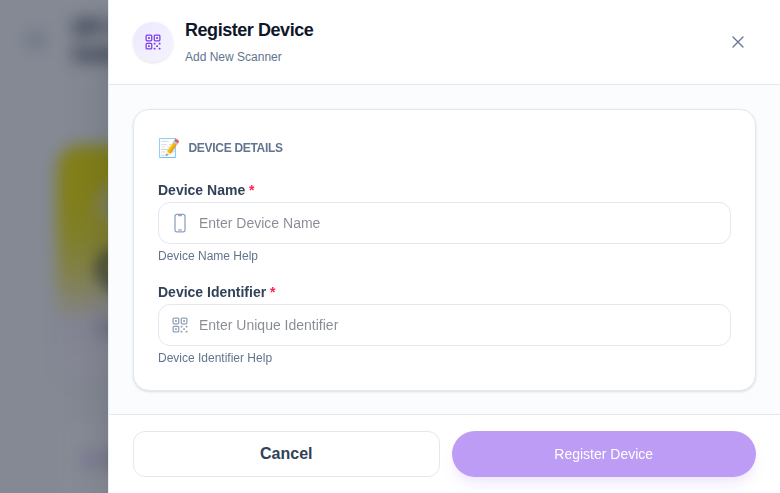
Di bagian Scanner Devices, gunakan Register Device untuk menambahkan perangkat scanner baru.
Daftar perangkat menampilkan identitas perangkat dan tombol akses untuk mengelola statusnya.
Langkah 8: Tinjau hasil di Audit Logs
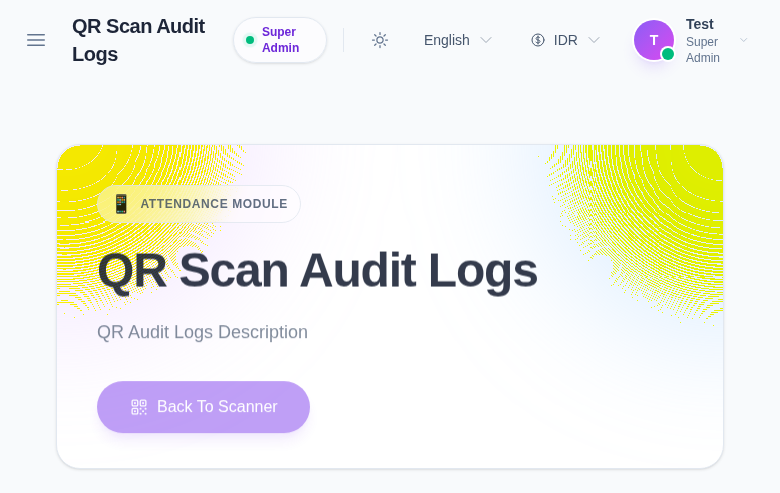
Buka Attendance -> QR Scan Audit Logs untuk memeriksa hasil operasional.
Gunakan filter:
- Date
- Status (
Accepted,Duplicate,Rejected,Error,Rescan) - Device
- pencarian Admission No / Code
Checklist verifikasi
- pastikan scanner context berhasil disimpan
- pastikan test submit manual berhasil dan menambah status yang sesuai
- pastikan quick action bekerja pada workspace Anda
- pastikan setting tersimpan ketika meninggalkan halaman settings
- pastikan filter audit menampilkan hasil sesuai tanggal/status/admission
Hasil yang diharapkan: QR attendance siap dipakai dengan context tersimpan, behavior tersetting sesuai kebijakan, dan aktivitas scan tampil di audit log.
Troubleshooting
| Masalah | Penyebab yang mungkin | Tindakan |
|---|---|---|
| Mode kamera tidak bisa mulai | Tidak ada perangkat kamera yang dapat diakses | Pindah ke Scan Mode Manual dan lanjutkan verifikasi melalui kode |
| Scan tidak masuk ke total | Context scanner atau format QR tidak sesuai | Periksa ulang context dan gunakan kode valid yang diketahui di environment Anda |
| Muncul log error | Kode duplikat / format tidak valid / kebijakan window tidak cocok | Lihat filter Status, Device, dan Date lalu ulangi sesuai skenario |
| Pengaturan tidak tersimpan | Akun tidak memiliki hak edit settings | Gunakan akun dengan akses edit Attendance Settings lalu ulangi |
| Secret perangkat tidak cocok | Secret tidak diisi sesuai saat registrasi | Buat/pilih registrasi ulang dan gunakan secret yang ditampilkan saat pembuatan |