Panduan ini menjelaskan cara menggunakan tab Session Group di Fees Setup untuk menghubungkan fee groups ke konteks academic session yang sesuai.
Ringkasan singkat
Gunakan Session Group ketika fee group sudah ada dan langkah berikutnya adalah mengaitkan group tersebut ke school session yang benar. Mapping bersama ini membantu menjaga fee-master berikutnya tetap selaras dengan tahun ajaran yang tepat.
Sebelum mulai
- Pastikan academic session yang benar sudah tersedia.
- Pastikan fee group sudah dibuat pada tab Group.
- Tentukan apakah mapping harus tetap aktif untuk penggunaan saat ini atau disimpan sebagai riwayat tidak aktif.
Jalur navigasi
Fees Setup -> Session Group
Langkah 1: Buka tab Session Group
Di sidebar, buka Fees Setup, lalu pilih Session Group.
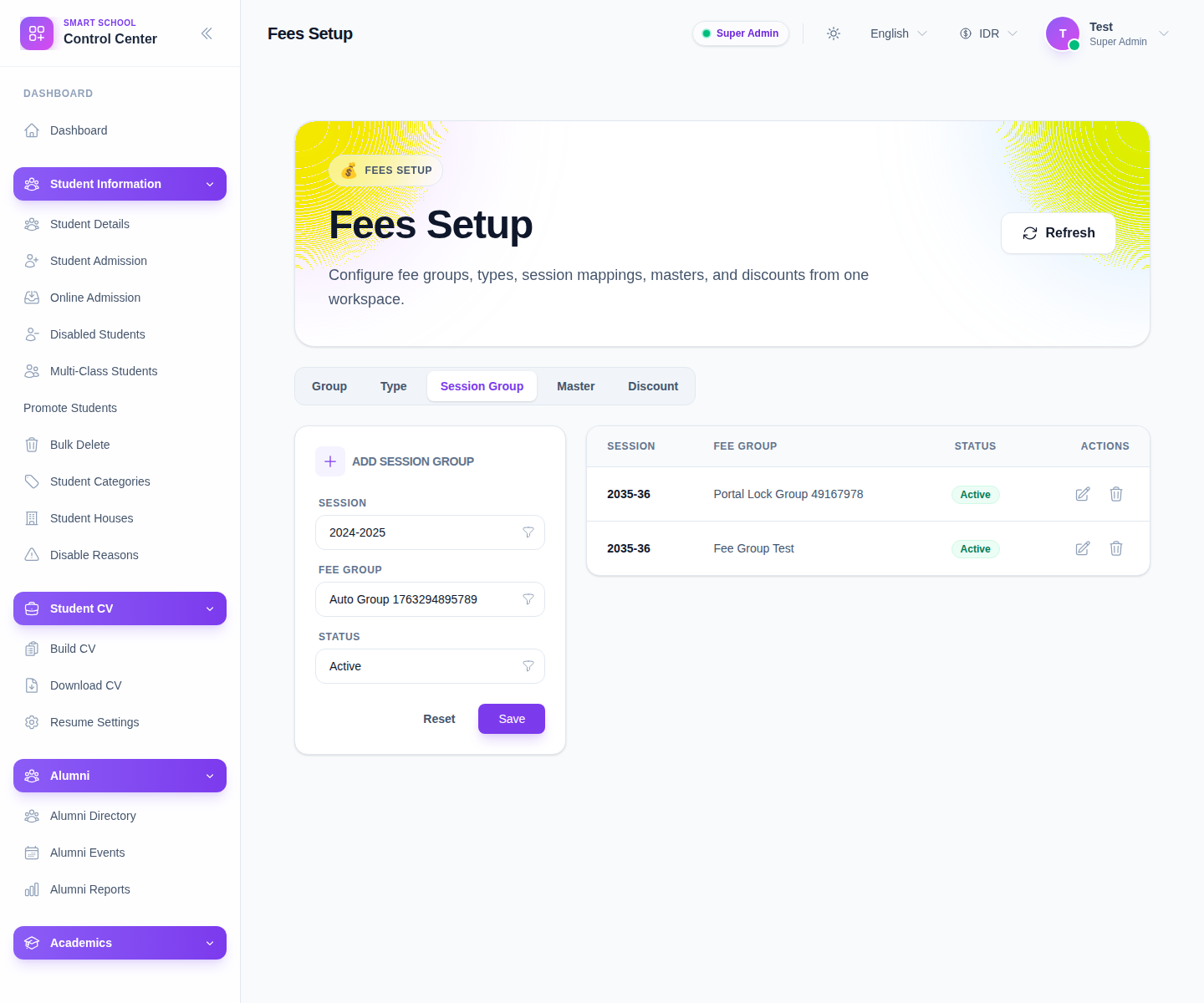
Form yang terlihat memuat:
- Session
- Fee Group
- Status
Langkah 2: Buat mapping session-group
Gunakan form di sisi kiri:
- pilih Session
- pilih Fee Group
- pilih Status
- klik Save
Record ini bertindak sebagai jembatan antara struktur academic session dan struktur finance group.
Langkah 3: Tinjau tabel mapping
Setelah menyimpan, periksa daftar di sebelah kanan. Kolom saat ini adalah:
- Session
- Fee Group
- Status
- Actions
Ini adalah cara tercepat untuk memverifikasi mapping sebelum melanjutkan ke fee masters.
Langkah 4: Filter mapping yang sudah ada
Workspace di balik layar mendukung filtering untuk pemeliharaan session-group. Gunakan kontrol pencarian dan status yang tersedia untuk mengisolasi mapping aktif ketika lingkungan berisi banyak baris uji coba atau record session lama.
Hal ini penting di lingkungan lokal karena fixture lama dan mapping QA bercampur pada permukaan setup yang sama.
Langkah 5: Kelola siklus hidup mapping
Gunakan Edit ketika:
- session yang terhubung salah
- fee group yang dipilih salah
- mapping perlu diaktifkan kembali atau dipensiunkan
Gunakan Delete hanya ketika mapping memang harus dihapus total dan tidak diperlukan untuk konfigurasi fee master yang aktif.
Verifikasi hasil
- baris menampilkan Session yang dituju
- baris menampilkan Fee Group yang benar
- status aktif sesuai dengan penggunaan operasional saat ini
- mapping siap mendukung setup fee master berikutnya
Troubleshooting
| Masalah | Penyebab yang mungkin | Tindakan |
|---|---|---|
| Fee group yang dibutuhkan tidak ada | Group belum dibuat | Kembali ke tab Group lalu tambahkan group terlebih dahulu |
| Daftar session-group membingungkan | Baris session lama dan fixture QA bercampur | Filter dengan search dan periksa status aktif dengan cermat |
| Fee masters berikutnya terasa tidak sinkron | Jembatan session-group yang salah tersimpan | Koreksi mapping sebelum membuat master baru |
| Sebuah mapping tidak boleh dipakai untuk pekerjaan baru | Mapping masih aktif | Edit baris lalu nonaktifkan agar statusnya jelas |