Panduan ini menjelaskan cara mengelola halaman Attendance Schedules di Migdafa Smart School.
Sebelum mulai
- Pastikan class dan section yang dituju sudah tersedia.
- Tentukan jendela waktu masuk yang diizinkan untuk kelompok tersebut.
- Tentukan attendance type yang harus diizinkan oleh jadwal.
- Tinjau daftar terlebih dahulu agar tidak menduplikasi aturan jadwal yang sudah ada.
Penting: attendance schedules memengaruhi kapan QR attendance akan diterima untuk pasangan class-section tertentu. Perlakukan setiap jadwal sebagai aturan operasional, bukan sekadar pengaturan tampilan.
Jalur navigasi
Settings -> Attendance -> Attendance Schedules
Langkah 1: Buka Attendance Schedules
Masuk ke Settings, lalu buka Attendance Schedules.
Halaman saat ini memuat:
- filter daftar untuk Class, Section, dan Status
- Add Schedule
- Reset
- tabel jadwal
Langkah 2: Tinjau aturan jadwal yang sudah ada
Periksa tabel sebelum membuat aturan baru.
Daftar saat ini memuat:
- pasangan class dan section
- entry time window
- attendance type
- status
- aksi per baris
Ini penting karena aturan jadwal harus eksplisit dan tidak duplikat.
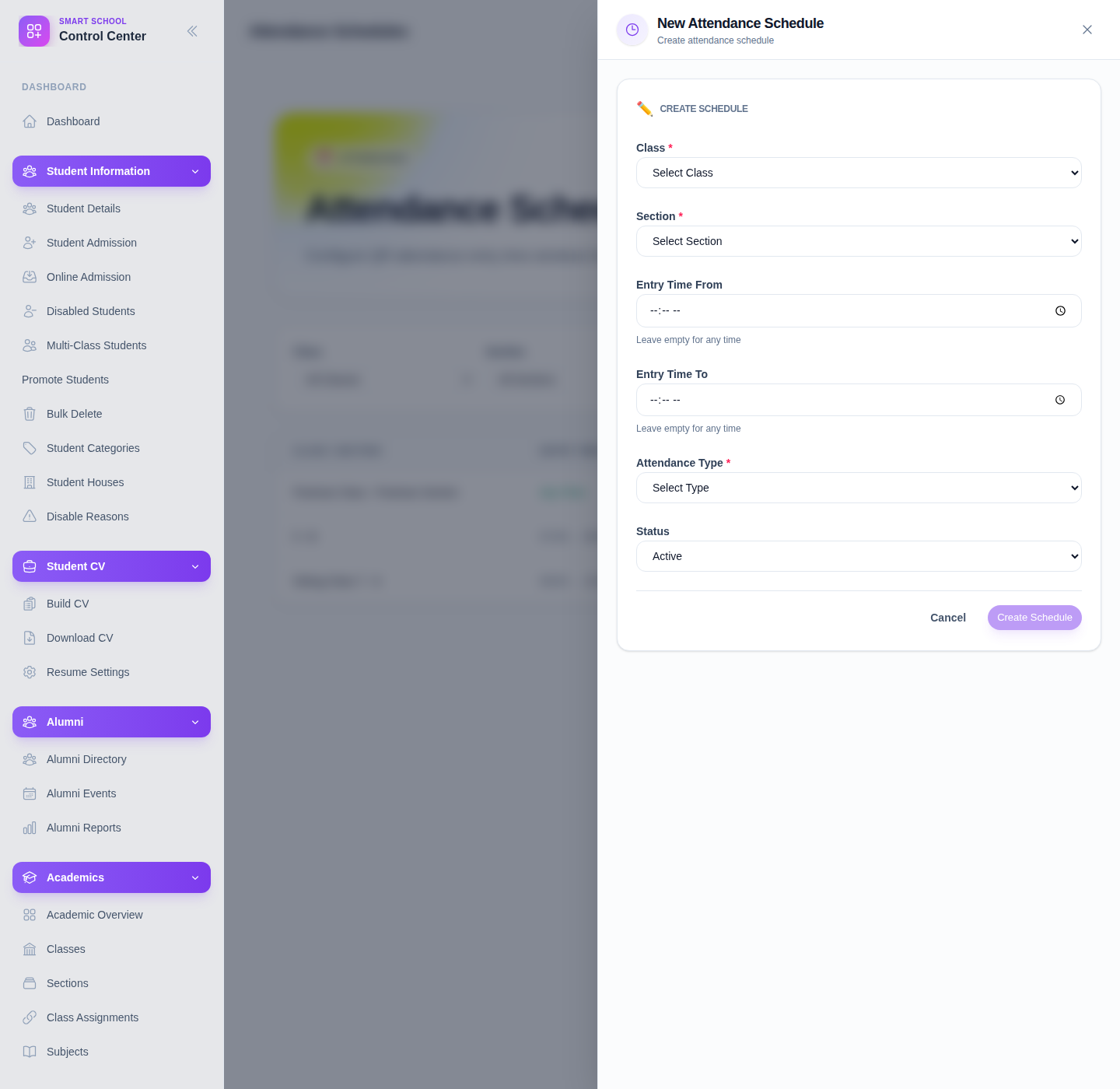
Langkah 3: Buka form create schedule
Klik Add Schedule untuk membuka form jadwal baru.
Form saat ini memuat:
- Class
- Section
- Entry Time From
- Entry Time To
- Attendance Type
- Status
Gunakan Create Schedule untuk menyimpan aturan atau Cancel untuk keluar tanpa menyimpan.
Langkah 4: Simpan dan tinjau aturan baru
Setelah tersimpan, kembali ke daftar dan pastikan:
- pasangan class-section sudah benar
- entry window sudah benar
- attendance type sudah benar
- status sudah benar
Daftar saat ini juga mendukung aksi Edit dan Delete per baris untuk pemeliharaan berkelanjutan.
Verifikasi hasil
Gunakan checklist ini setelah pemeliharaan jadwal:
- jadwal berlaku untuk class dan section yang dimaksud
- waktu mulai dan selesai sesuai kebijakan
- attendance type sudah benar
- tidak ada aturan duplikat atau konflik baru yang diperkenalkan
Hasil yang diharapkan: aturan attendance schedule tersimpan untuk konteks class-section yang benar dan tersedia di daftar jadwal untuk ditinjau atau diedit di kemudian hari.
Troubleshooting
| Masalah | Penyebab yang mungkin | Tindakan |
|---|---|---|
| Jadwal tampak sudah ada | Daftar yang ada belum ditinjau terlebih dahulu | Filter berdasarkan class dan section sebelum membuat aturan baru |
| Jendela waktu yang tersimpan salah | Waktu masuk diisi tidak tepat | Edit baris lalu perbaiki jendela waktunya |
| Aturan seharusnya belum aktif | Status dibiarkan aktif secara tidak sengaja | Edit baris lalu sesuaikan status |
| Opsi class atau section membingungkan | Struktur akademik memiliki terlalu banyak nama yang mirip | Cek kembali pemetaan class-section sebelum menyimpan |