Panduan ini menjelaskan workspace Front CMS → Banners. Banner adalah gambar slider hero yang tampil di homepage FrontCMS publik sekolah.
Sebelum mulai
- Tentukan apakah banner akan diunggah langsung atau dipilih dari media library.
- Siapkan gambar yang cocok untuk slider homepage publik.
- Cek apakah banner lama perlu dihapus sebelum mengganti dengan gambar baru.
Jalur navigasi
Front CMS -> Banners
Langkah 1: Buka workspace banner
Buka Front CMS di sidebar lalu pilih Banners.
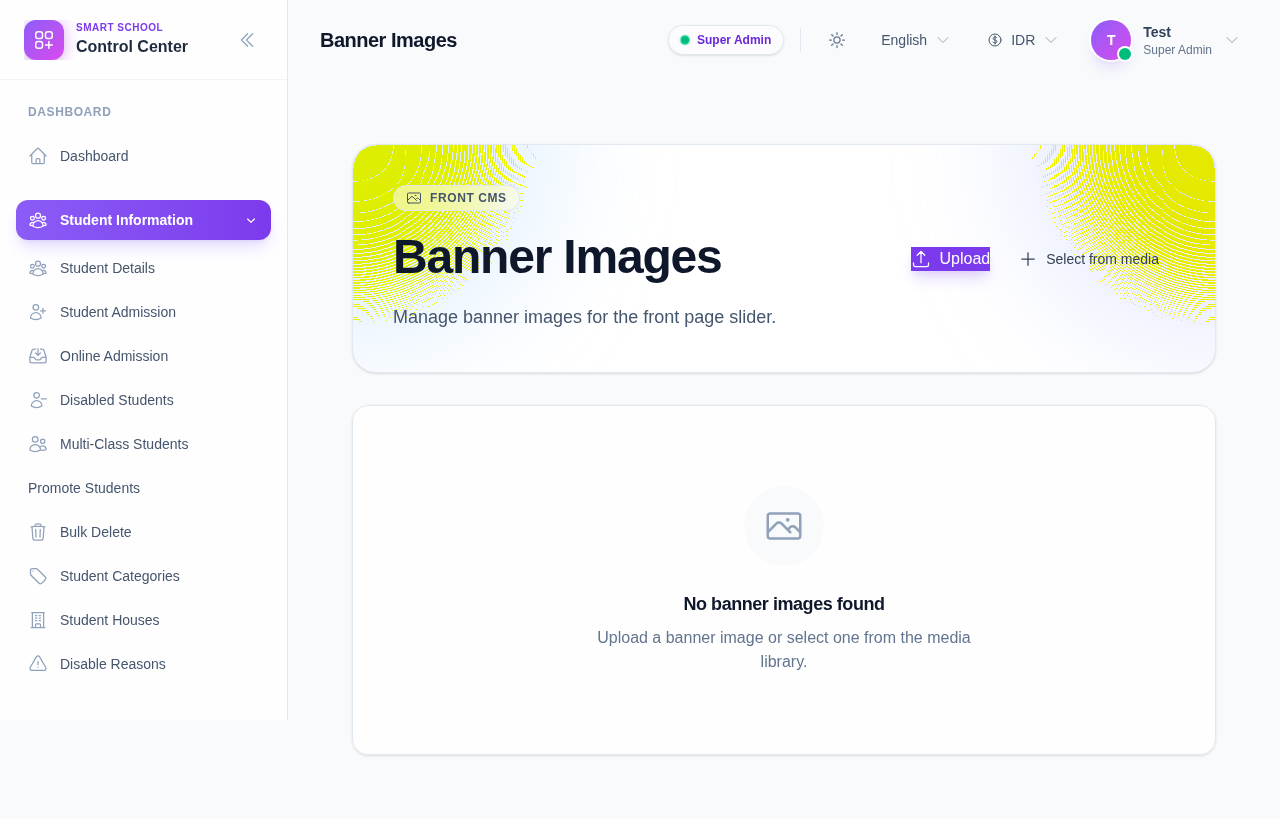
Langkah 2: Tambahkan banner
Pilih salah satu dari dua jalur upload:
- Upload untuk mengirim file langsung dari perangkat.
- Select from media untuk memakai aset yang sudah ada di media library.
UI saat ini hanya menerima satu banner dari media picker, jadi pilih gambar yang ingin muncul pertama di slider.
Langkah 3: Tinjau daftar banner
Setelah banner tersimpan, banner akan tampil di grid bersama:
- preview gambar
- nama banner atau nama file
- informasi ukuran file
- tombol hapus di pojok card
Gunakan tombol hapus hanya jika gambar tersebut memang tidak boleh tampil lagi di homepage publik.
Langkah 4: Ganti atau hapus gambar
Jika banner sudah usang:
- Hapus banner lama.
- Unggah gambar baru.
- Verifikasi homepage FrontCMS publik menampilkan slider yang sudah diperbarui.
Verifikasi hasil
- Banner tampil di grid workspace.
- Gambar banner terlihat di homepage FrontCMS publik.
- Slider homepage menggunakan gambar baru setelah reload.
Penting: workspace banner terpisah dari media library umum. Gunakan Media Library jika file tersebut harus tetap tersedia untuk halaman Front CMS lain juga.
Troubleshooting
| Masalah | Kemungkinan penyebab | Tindakan |
|---|---|---|
| Banner tidak muncul setelah upload | File belum tersimpan dengan benar | Upload ulang dan pastikan card muncul di grid |
| Gambar yang tampil salah | Banner yang dipilih berbeda atau banner lama belum dihapus | Hapus banner lama lalu unggah gambar yang benar |
| Anda tidak menemukan gambar reuse | Aset belum ada di daftar banner | Upload dulu atau tambahkan melalui media library |