Panduan ini menjelaskan cara menggunakan Templates Manager di dalam Komunikasi untuk menjaga konten template email dan SMS tetap rapi serta dapat digunakan ulang.
Ringkasan singkat
Templates Manager menyimpan teks kanal komunikasi di satu tempat. Gunakan tab email untuk pesan email, tab SMS untuk template teks singkat, lalu gunakan aksi pada baris untuk pratinjau, mengubah, atau menggandakan template yang sudah ada sebelum menyimpan perubahan.
Sebelum mulai
- Tentukan apakah Anda bekerja dengan template email atau SMS.
- Siapkan subject, body, message, dan placeholder token sebelum membuka drawer.
- Pastikan Anda memiliki izin untuk menambah atau mengubah template pada kanal yang dipilih.
Jalur navigasi
Communications -> Templates Manager
Langkah 1: Buka Templates Manager
Buka Communications dari sidebar lalu pilih Templates Manager.
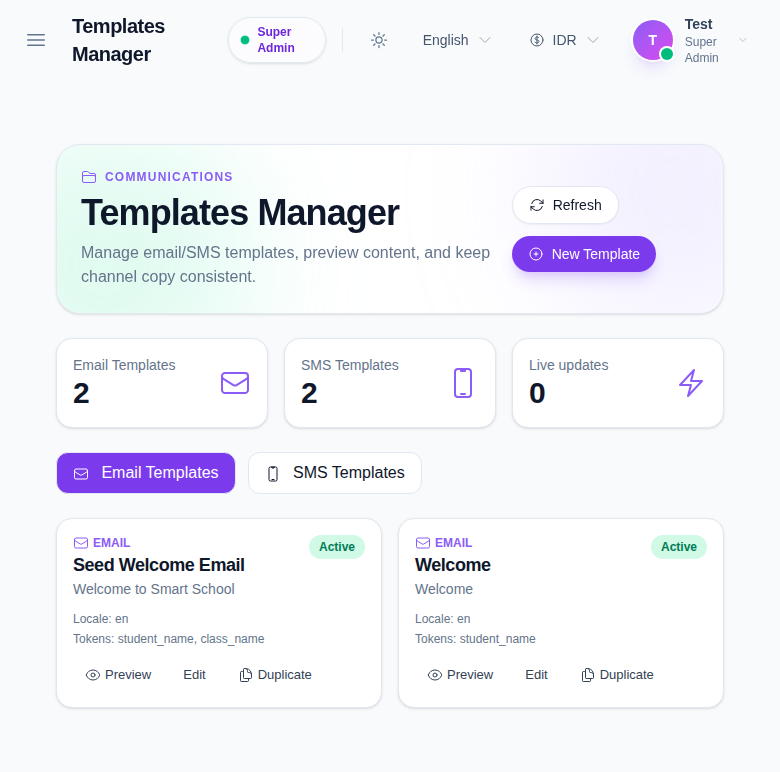
Bagian atas halaman menampilkan:
- Email Templates
- SMS Templates
- Live updates
Kartu ini memberi ringkasan cepat tentang inventaris template dan aktivitas komunikasi terakhir.
Langkah 2: Pindah antara template email dan SMS
Gunakan tab untuk berpindah antara:
- Email Templates
- SMS Templates
Setiap tab hanya menampilkan template untuk kanal tersebut. Halaman menampilkan kartu template yang berisi:
- nama template
- status
- locale
- daftar token
- aksi pada baris
Langkah 3: Pratinjau, ubah, atau gandakan template
Gunakan aksi pada kartu template:
- Preview untuk melihat isi template saat ini
- Edit untuk mengubah template tersimpan
- Duplicate untuk membuat salinan dengan nama baru
Gunakan Duplicate jika Anda ingin memakai struktur yang sama tetapi mengubah isi untuk kampanye atau audiens yang berbeda.
Langkah 4: Buat template baru
Klik New Template untuk membuka drawer template.
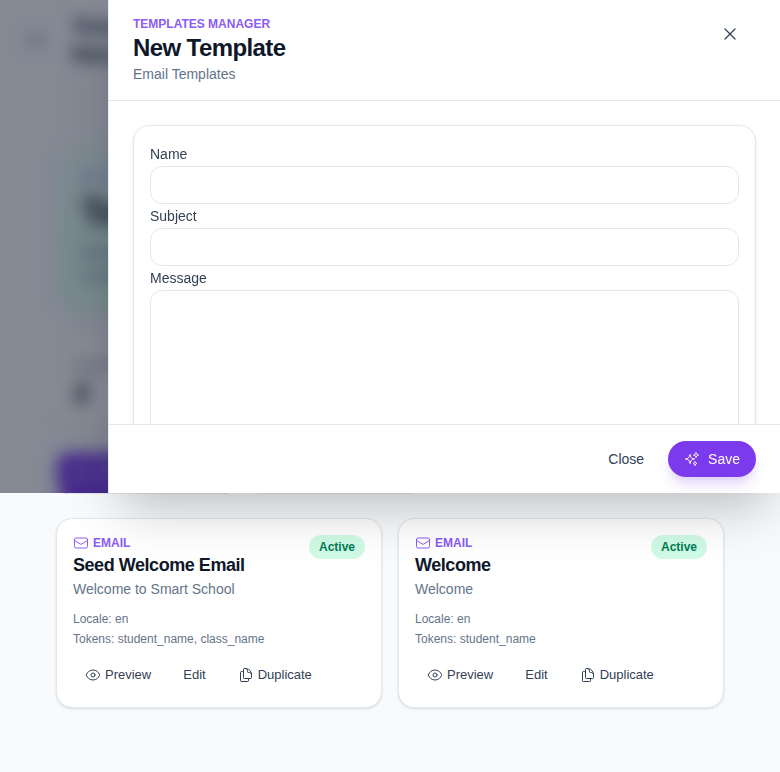
Drawer mendukung field berikut:
- Name
- Subject untuk template email
- Body untuk template email
- Message untuk template SMS
- Locale
- Status
- Tokens
- Provider Template ID untuk kasus SMS yang dipetakan ke template provider
Isi field yang sesuai dengan kanal yang sedang Anda kelola, lalu simpan record tersebut.
Langkah 5: Tinjau template setelah disimpan
Setelah menyimpan:
- Kembali ke tab kanal yang sesuai.
- Pastikan baris template muncul dengan status yang benar.
- Periksa kembali daftar token agar tetap cocok dengan placeholder pesan.
- Lakukan pratinjau sekali lagi jika Anda perlu memastikan redaksi final.
Catatan penting
Penting: workspace ini menyimpan isi template, bukan pesan yang sudah terkirim. Mengubah template tidak mengirim apa pun secara otomatis; perubahan hanya memengaruhi isi yang dipakai workflow komunikasi lain nanti.
Daftar verifikasi
- Tab kanal yang benar sudah dipilih.
- Nama template dan status sudah sesuai.
- Field subject atau message cocok dengan redaksi yang diinginkan.
- Placeholder token sudah ditinjau sebelum menyimpan.
- Nama salinan berubah saat fitur duplicate digunakan.
Hasil yang diharapkan: template komunikasi tersimpan di tab kanal yang tepat dan siap digunakan di workflow notifikasi.
Pemecahan masalah
| Masalah | Kemungkinan penyebab | Yang harus dilakukan |
|---|---|---|
| Template tidak muncul setelah disimpan | Tab yang salah sedang dibuka atau proses simpan belum selesai | Refresh halaman lalu cek ulang tab email atau SMS |
| Nama salinan template membingungkan | Template hasil duplikasi masih memakai struktur nama asli | Ganti nama salinan sebelum dipakai |
| Token tidak cocok dengan pesan | Nilai placeholder ditulis tidak konsisten | Buka template lagi dan samakan daftar token dengan body |
| Mapping SMS hilang | Mapping template sisi provider belum diatur | Cek lagi konfigurasi provider SMS sebelum mencoba ulang |