Panduan ini menjelaskan cara mengelola data departemen dari halaman Departments di Migdafa Smart School.
Sebelum mulai
- Tentukan nama departemen yang tepat sebelum menyimpannya.
- Siapkan deskripsi singkat bila departemen memerlukan konteks operasional.
- Periksa daftar yang ada terlebih dahulu agar tidak membuat duplikasi dengan nama yang sedikit berbeda.
- Perlakukan status dengan hati-hati karena departemen nonaktif masih dapat muncul pada catatan historis walaupun tidak boleh dipakai lagi untuk assignment baru.
Penting: nama departemen dipakai ulang oleh filter direktori staf, laporan absensi, dan tampilan terkait payroll. Jaga nama tetap stabil dan hindari membuat record yang hampir sama untuk tim yang sama.
Jalur navigasi
Human Resource -> Departments
Langkah 1: Buka workspace Departments
Masuk ke Human Resource di sidebar lalu pilih Departments.
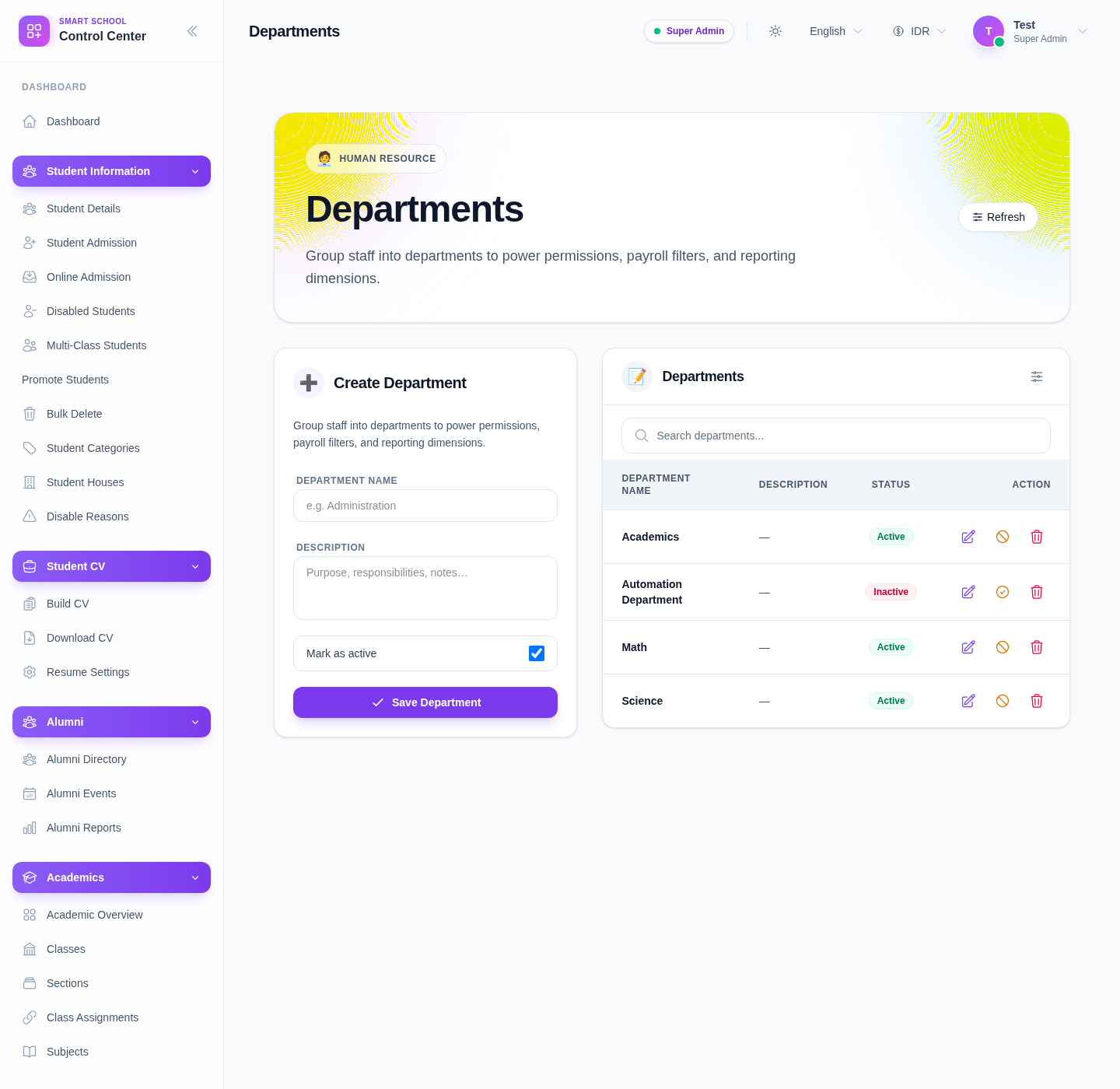
Halaman saat ini memuat:
- form Create Department
- field Department name dan Description
- toggle Mark as active
- Save Department
- daftar yang dapat dicari dengan aksi Edit, Activate atau Deactivate, dan Delete
Langkah 2: Tinjau daftar departemen yang ada terlebih dahulu
Gunakan panel daftar sebelum membuat data baru.
Yang perlu dicek:
- apakah departemen sudah ada
- apakah statusnya aktif atau nonaktif
- apakah record lama atau record uji sebaiknya diedit, bukan diganti
Gunakan field Search departments… saat daftar mulai panjang.
Langkah 3: Buat departemen baru
Gunakan form di sisi kiri halaman.
Form yang terverifikasi saat ini memuat:
- Department name
- Description
- Mark as active
Lalu klik Save Department.
Gunakan Mark as active bila departemen harus langsung tersedia sebagai pilihan operasional. Biarkan nonaktif hanya bila record sedang disiapkan sebelum benar-benar dipakai.
Langkah 4: Pelihara status departemen
Setiap baris saat ini mendukung pemeliharaan status langsung dari daftar.
Yang dapat dilakukan:
- Edit departemen yang ada
- Deactivate departemen yang aktif
- Activate departemen yang nonaktif
- Delete departemen yang tidak seharusnya tetap ada di sistem
Gunakan perubahan status saat departemen masih perlu dikenali secara historis tetapi tidak lagi boleh dipakai sebagai pilihan aktif.
Langkah 5: Cari lagi lalu konfirmasi state akhir
Setelah menyimpan atau memperbarui record:
- cari lagi nama departemen
- pastikan deskripsi sudah benar
- pastikan badge status sesuai dengan state operasional yang dimaksud
- pastikan departemen siap dipakai di workflow HR terkait
Verifikasi hasil
Gunakan checklist ini setelah maintenance departemen:
- nama departemen sudah benar dan tidak duplikat
- deskripsi cukup jelas untuk operator
- status aktif atau nonaktif sesuai dengan penggunaan yang dimaksud
- daftar menampilkan record akhir tanpa ambiguitas
Hasil yang diharapkan: record departemen tersedia di workspace HR dengan nama, deskripsi, dan status aktif yang benar untuk mendukung operasi staf berikutnya.
Troubleshooting
| Masalah | Penyebab yang mungkin | Tindakan |
|---|---|---|
| Sebuah departemen terlihat duplikat | Daftar belum diperiksa sebelum membuat record baru | Cari terlebih dahulu, lalu edit record yang ada daripada membuat yang lain |
| Departemen yang salah masih tersedia | Record lama masih aktif | Nonaktifkan atau hapus baris lama setelah yakin tidak lagi dibutuhkan |
| Daftar sulit dibaca | Ada terlalu banyak departemen dengan nama mirip | Standarkan nama dan gunakan field pencarian sebelum mengedit |
| Departemen harus tetap ada untuk histori tetapi tidak untuk assignment baru | Record dihapus, bukan dinonaktifkan | Lebih aman memakai perubahan status bila visibilitas historis masih dibutuhkan |