Panduan ini menjelaskan cara menggunakan halaman Disabled Students di Migdafa Smart School.
Sebelum mulai
- Pastikan apakah siswa memang harus tetap nonaktif atau justru perlu dipulihkan.
- Tinjau alasan disable yang digunakan saat data ditandai nonaktif.
- Pastikan kelas dan seksi bila Anda ingin memakai filter, bukan pencarian langsung.
- Koordinasikan dengan tim penerimaan atau akademik bila siswa kembali setelah jeda yang panjang.
Penting: mengaktifkan kembali siswa harus menjadi keputusan yang terkontrol. Daftar disabled ditujukan untuk data yang memang sengaja dinonaktifkan, jadi pulihkan hanya setelah status siswa benar-benar dikonfirmasi.
Jalur navigasi
Student Information -> Disabled Students
Langkah 1: Buka Disabled Students
Masuk ke Student Information di sidebar lalu pilih Disabled Students. Halaman ini memuat roster siswa nonaktif beserta alasan, tanggal nonaktif, dan aksi per baris.
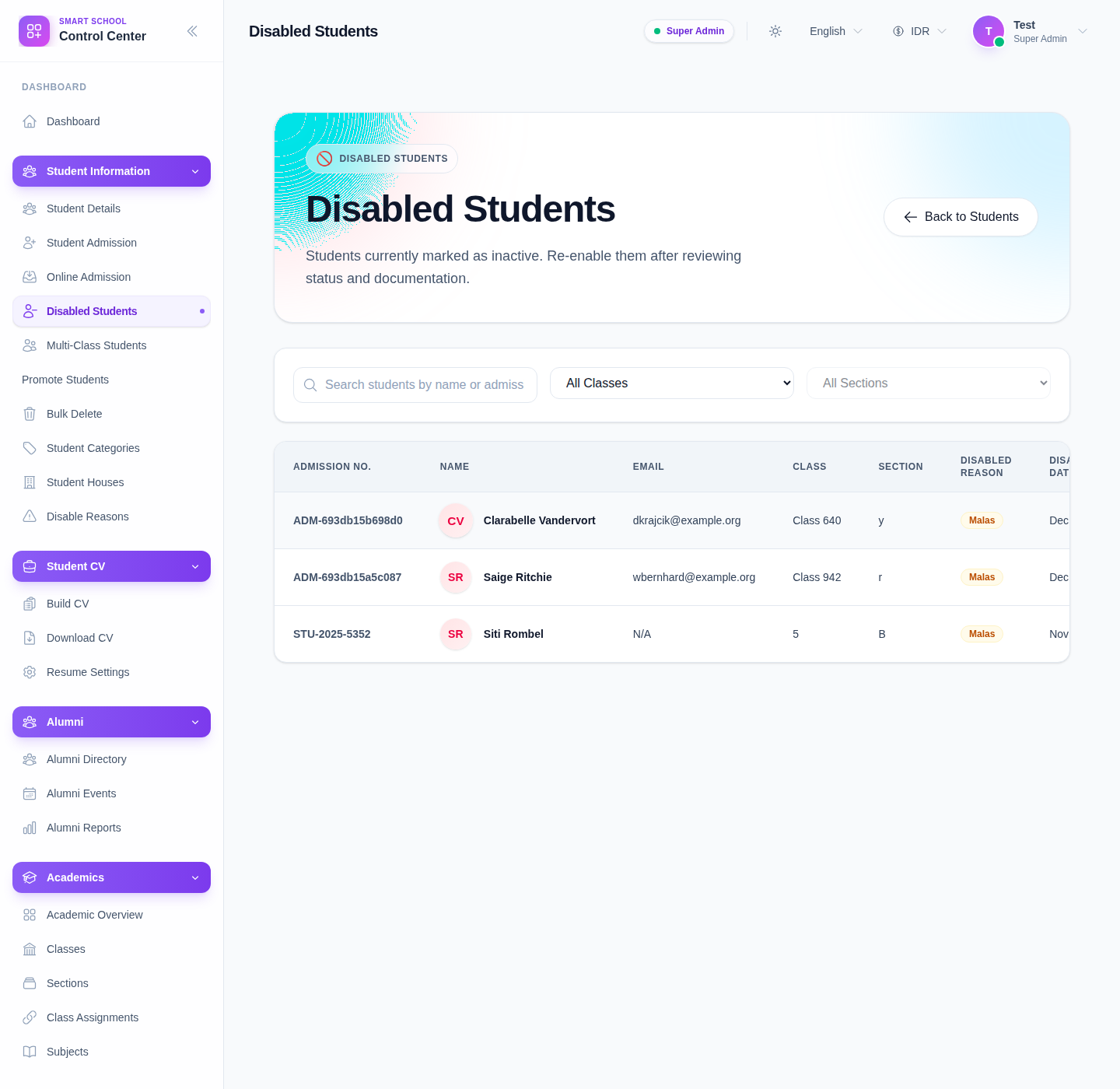
Tabel saat ini memuat:
- nomor penerimaan
- nama siswa
- kelas
- seksi
- alasan nonaktif
- tanggal nonaktif
- tombol aksi
Langkah 2: Persempit daftar
Gunakan pencarian dan filter di bagian atas halaman sebelum melakukan tindakan:
- Masukkan nama atau nomor penerimaan pada Search students by name or admission number.
- Pilih Class bila ingin membatasi daftar berdasarkan kelas.
- Pilih Section setelah kelas dipilih.
Yang terlihat di UI saat ini:
- selector Section tetap nonaktif sampai kelas dipilih
- pencarian cocok untuk pencarian langsung per siswa
- filter membantu saat banyak siswa nonaktif memiliki nama yang mirip
Langkah 3: Tinjau data siswa nonaktif
Sebelum mengubah status, cek baris data dengan teliti.
Nilai penting yang perlu ditinjau:
- identitas siswa yang tepat
- kelas dan seksi saat ini
- alasan disable yang tercatat
- tanggal penonaktifan
Gunakan View bila Anda perlu memeriksa detail siswa lebih dulu. Ini lebih aman ketika ada beberapa siswa dengan nama mirip atau ketika tanggal nonaktif perlu dipastikan.
Langkah 4: Aktifkan kembali siswa bila memang kembali
Klik Enable pada baris yang benar saat siswa memang harus kembali menjadi aktif.
Gunakan aksi ini bila:
- siswa kembali setelah nonaktif sementara
- data dinonaktifkan karena kesalahan
- sekolah sudah menyelesaikan persetujuan atau tinjauan dokumen yang diperlukan
Setelah diaktifkan kembali, siswa seharusnya tidak lagi muncul di daftar disabled dan kembali tersedia di workflow siswa normal.
Langkah 5: Cek kembali roster aktif
Setelah pemulihan berhasil:
- kembali dengan Back to Students
- cari siswa lagi di Student Details
- pastikan kelas dan seksi masih sesuai dengan status siswa saat ini
Jika siswa kembali dengan kondisi akademik yang berbeda, lanjutkan tindak lanjut melalui promosi, riwayat multi-class, atau pembaruan penerimaan sesuai kebutuhan.
Verifikasi hasil
Gunakan checklist ini setelah pembaruan:
- siswa tidak lagi muncul di roster disabled
- siswa bisa ditemukan di roster siswa aktif
- kelas dan seksi siswa masih valid
- staf yang mengelola data memahami bahwa siswa sudah aktif kembali
Hasil yang diharapkan: data siswa nonaktif yang benar berhasil ditinjau dan, bila sesuai, dipulihkan ke daftar siswa aktif tanpa memengaruhi siswa disabled lainnya.
Troubleshooting
| Masalah | Penyebab yang mungkin | Tindakan |
|---|---|---|
| Siswa sulit ditemukan | Data nonaktif banyak atau nama mirip | Cari berdasarkan nomor penerimaan terlebih dahulu, lalu gunakan filter kelas dan seksi |
| Filter Section nonaktif | Kelas belum dipilih | Pilih kelas sebelum mencoba memilih seksi |
| Anda ragu apakah data harus diaktifkan | Alasan disable atau status siswa belum jelas | Buka View, cek dokumen pendukung, lalu konfirmasi ke tim penerimaan |
| Hampir mengaktifkan siswa yang salah | Nama mirip atau kriteria pencarian belum cukup spesifik | Verifikasi nomor penerimaan, kelas, dan tanggal disable sebelum klik Enable |
| Siswa aktif kembali tetapi perlu tindak lanjut akademik | Data aktif lagi, tetapi alur akademiknya belum tepat | Tinjau promosi, penempatan kelas, atau riwayat multi-class setelah pemulihan |