Panduan ini mendokumentasikan workspace Exam Templates pada UI Smart School lokal saat ini.
Ringkasan singkat
Gunakan Exam Templates untuk mengecek kesiapan template admit card dan marksheet, lalu menghasilkan output resmi setelah template yang dibutuhkan tersedia.
Sebelum mulai
- Pastikan exam group, exam, session, class, dan section sudah ada.
- Pastikan Anda tahu apakah output harus berupa Admit Card atau Marksheet.
- Pastikan role Anda memiliki izin print atau email dokumen ujian.
- Periksa ketersediaan template sebelum menjanjikan output ke operator sekolah.
Jalur navigasi
Examinations -> Exam Templates
Langkah 1: Buka Exam Templates dan tinjau blok workspace
Buka Examinations di sidebar lalu pilih Exam Templates.
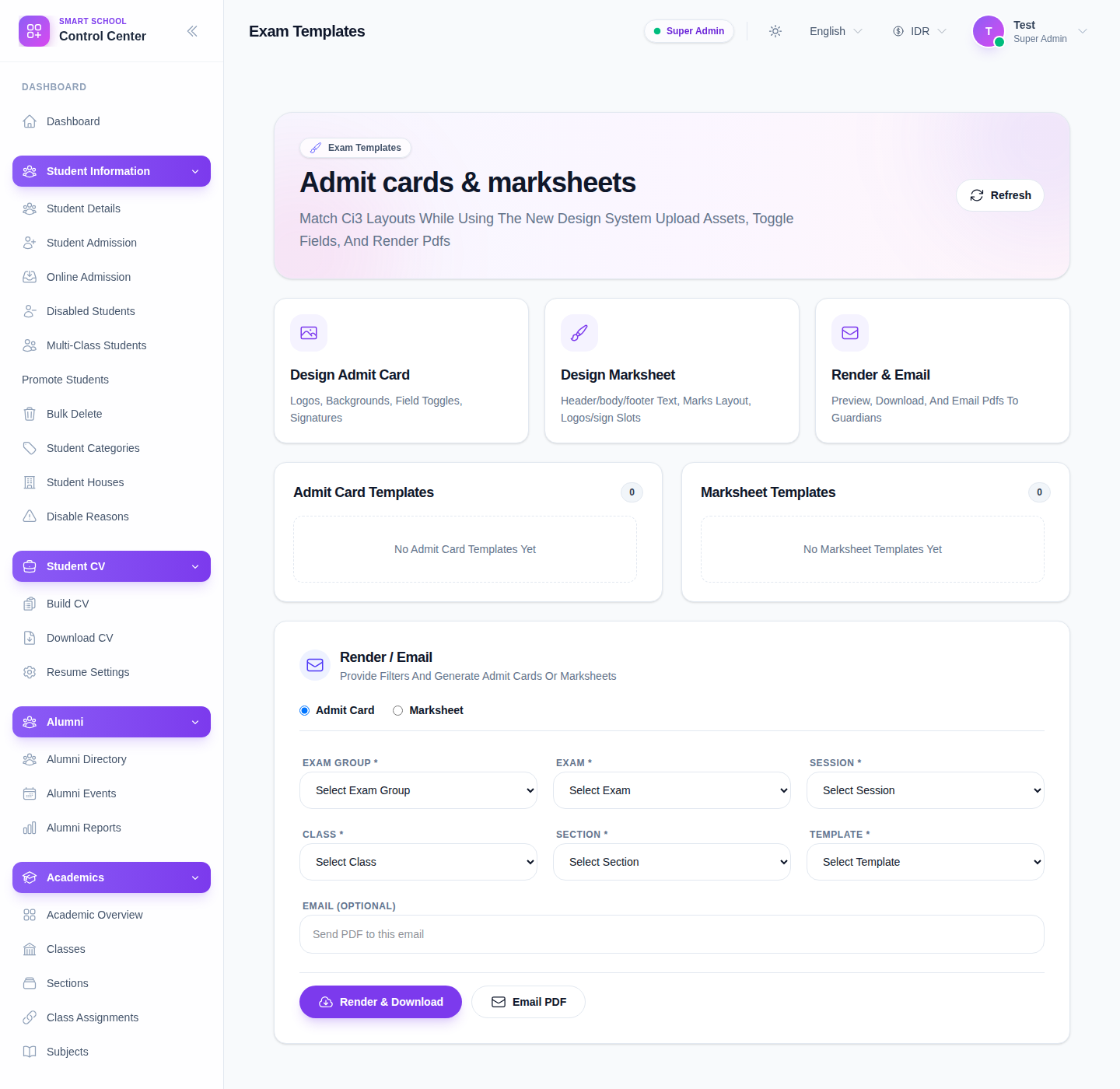
Halaman saat ini dibagi menjadi tiga area:
- Design Admit Card
- Design Marksheet
- Render & Email
Artinya, halaman ini dipakai sekaligus sebagai pemeriksaan kesiapan dan surface output akhir.
Langkah 2: Tinjau counter template terlebih dahulu
Sebelum mengisi form render, periksa dua panel template:
- Admit Card Templates
- Marksheet Templates
Gunakan panel ini untuk memastikan apakah sekolah sudah memiliki layout siap pakai.
Langkah 3: Pilih mode output
Di kartu Render / Email, pilih salah satu mode:
- Admit Card
- Marksheet
Mode yang dipilih menentukan tipe template yang harus tersedia di dropdown Template.
Langkah 4: Isi konteks render
Form saat ini meminta:
- Exam Group
- Exam
- Session
- Class
- Section
- Template
- Email (optional)
Gunakan konteks akademik yang sama seperti saat exam dibuat.
Langkah 5: Render atau kirim email dokumen
Setelah semua field wajib tersedia dan terpilih:
- klik Render & Download untuk membuat file
- gunakan Email PDF jika output harus dikirim langsung ke penerima
Jika form belum lengkap atau belum ada template untuk mode yang dipilih, tombol aksi tetap tidak bisa dipakai.
Catatan penting
Batasan lokal: saat audit ini dilakukan, kedua counter template bernilai nol dan dropdown Template tetap kosong. Workspace dan semua field berhasil diverifikasi, tetapi lingkungan lokal tidak bisa menyelesaikan render sukses karena belum ada template admit card atau marksheet yang dikonfigurasi.
Penting: perlakukan halaman ini sebagai surface operasional untuk publikasi output ujian cetak. Jika staf bertanya di mana admit card atau marksheet diterbitkan, workspace inilah jawaban yang benar pada UI saat ini.
Checklist verifikasi
- mode output yang benar sudah dipilih
- exam group dan exam memang milik alur kelas yang dituju
- session, class, dan section sudah selaras
- tipe template yang benar tersedia untuk mode terpilih
- tombol render atau email hanya aktif setelah form lengkap
Troubleshooting
| Masalah | Penyebab yang mungkin | Tindakan |
|---|---|---|
| Dropdown Template kosong | Belum ada template untuk mode yang dipilih | Konfigurasikan template admit card atau marksheet yang dibutuhkan lalu kembali ke halaman ini |
| Dropdown Exam tetap nonaktif | Exam Group belum dipilih | Pilih exam group terlebih dahulu |
| Tombol render tetap tidak aktif | Konteks wajib belum lengkap | Periksa lagi exam, session, class, section, dan template |
| Dokumen yang akan dibuat salah tipe | Mode dan tipe template tidak cocok | Ganti mode atau pilih kategori template yang benar |
| Staf mencari halaman publish lain | Tim melihat area yang salah | Arahkan mereka ke Exam Templates untuk render dan email output |