Panduan ini menjelaskan workspace Front CMS → Events. Events adalah aktivitas kampus publik yang ditampilkan di situs FrontCMS sekolah.
Sebelum mulai
- Pastikan tanggal mulai dan selesai event sudah ditentukan.
- Siapkan deskripsi event dan teks venue.
- Tentukan apakah Anda perlu satu atau beberapa gambar pendukung.
Jalur navigasi
Front CMS -> Events
Langkah 1: Buka workspace events
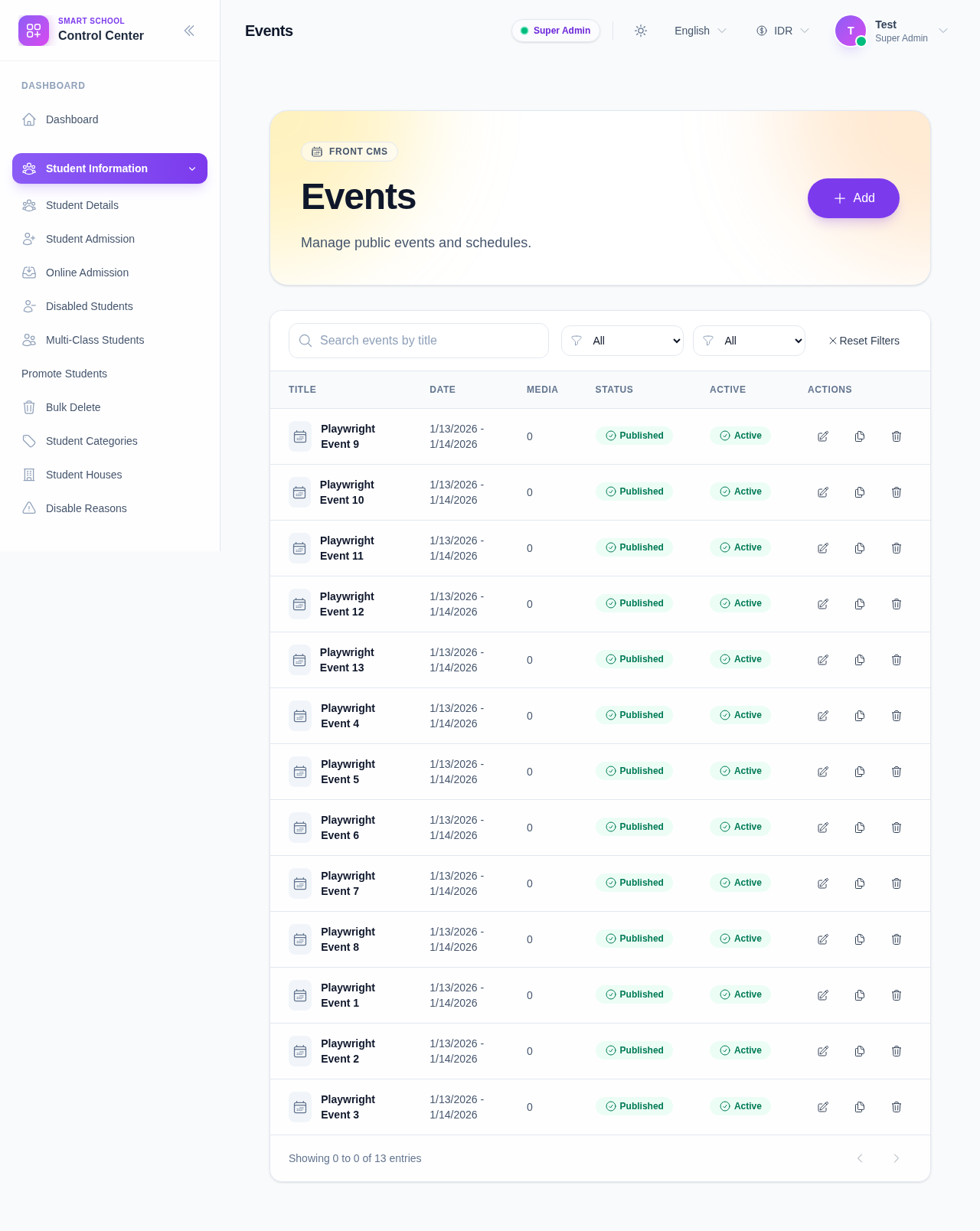
Buka Front CMS di sidebar lalu pilih Events.
Langkah 2: Tambahkan event
Klik Add untuk membuat record event baru.
Isi detail event:
- judul
- deskripsi
- tanggal mulai event
- tanggal selesai event
- venue
Jika event butuh gambar hero atau dukungan galeri, gunakan media picker di dalam drawer.
Langkah 3: Lampirkan media bila dibutuhkan
Drawer event bisa melampirkan media setelah record dibuat atau ketika menyimpan.
Gunakan media picker untuk:
- memilih gambar event dari media library
- melampirkan satu atau beberapa gambar ke event
- menjaga tampilan event page tetap konsisten dengan situs publik sekolah
Langkah 4: Kelola status event
Gunakan badge di tabel untuk mengganti state publish dan active.
Gunakan aksi baris untuk:
- edit event
- duplicate event untuk aktivitas yang berulang
- delete event yang sudah tidak relevan
Verifikasi hasil
- Event muncul di daftar event publik.
- Rentang tanggal sudah benar.
- State publish dan active sesuai visibility yang diinginkan.
- Media yang dilampirkan muncul bersama event setelah disimpan.
Hasil yang diharapkan: daftar event pada situs FrontCMS publik menampilkan event baru dengan tanggal dan media yang tepat.
Troubleshooting
| Masalah | Kemungkinan penyebab | Tindakan |
|---|---|---|
| Event tidak muncul di publik | Event masih draft atau inactive | Buka ulang record lalu aktifkan publish dan active |
| Rentang tanggal salah | Tanggal mulai atau selesai diisi salah | Edit event dan perbaiki kedua tanggal |
| Lampiran gambar hilang | Media belum dipilih dari picker | Buka ulang event dan lampirkan media lagi |