Panduan ini menjelaskan workspace Front CMS → Menus dan halaman turunan Menu Items. Menu menentukan navigasi website publik, sedangkan menu items menentukan setiap link dan hierarchy-nya.
Sebelum mulai
- Tentukan menu mana yang menjadi navigasi utama dan mana yang menjadi menu sekunder.
- Siapkan link halaman internal atau URL eksternal yang ingin ditampilkan.
- Tentukan item mana yang butuh child entry sebelum membuka editor menu.
Jalur navigasi
Front CMS -> Menus
Langkah 1: Buka workspace menus
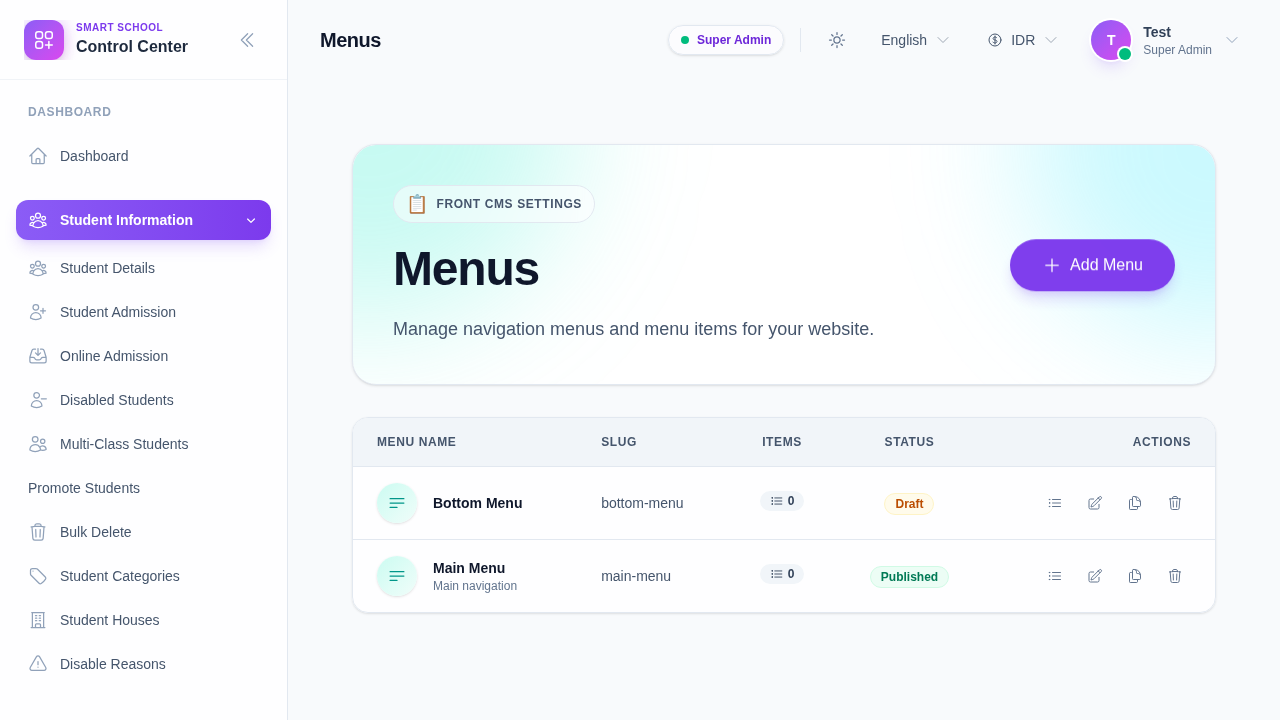
Buka Front CMS di sidebar lalu pilih Menus.
Langkah 2: Tinjau daftar menu
Tabel menu menampilkan:
- nama menu
- slug
- jumlah item
- status publish
- aksi baris
Gunakan Manage Items saat Anda ingin mengubah link navigasi yang sebenarnya di dalam menu tersebut.
Langkah 3: Buka editor menu items
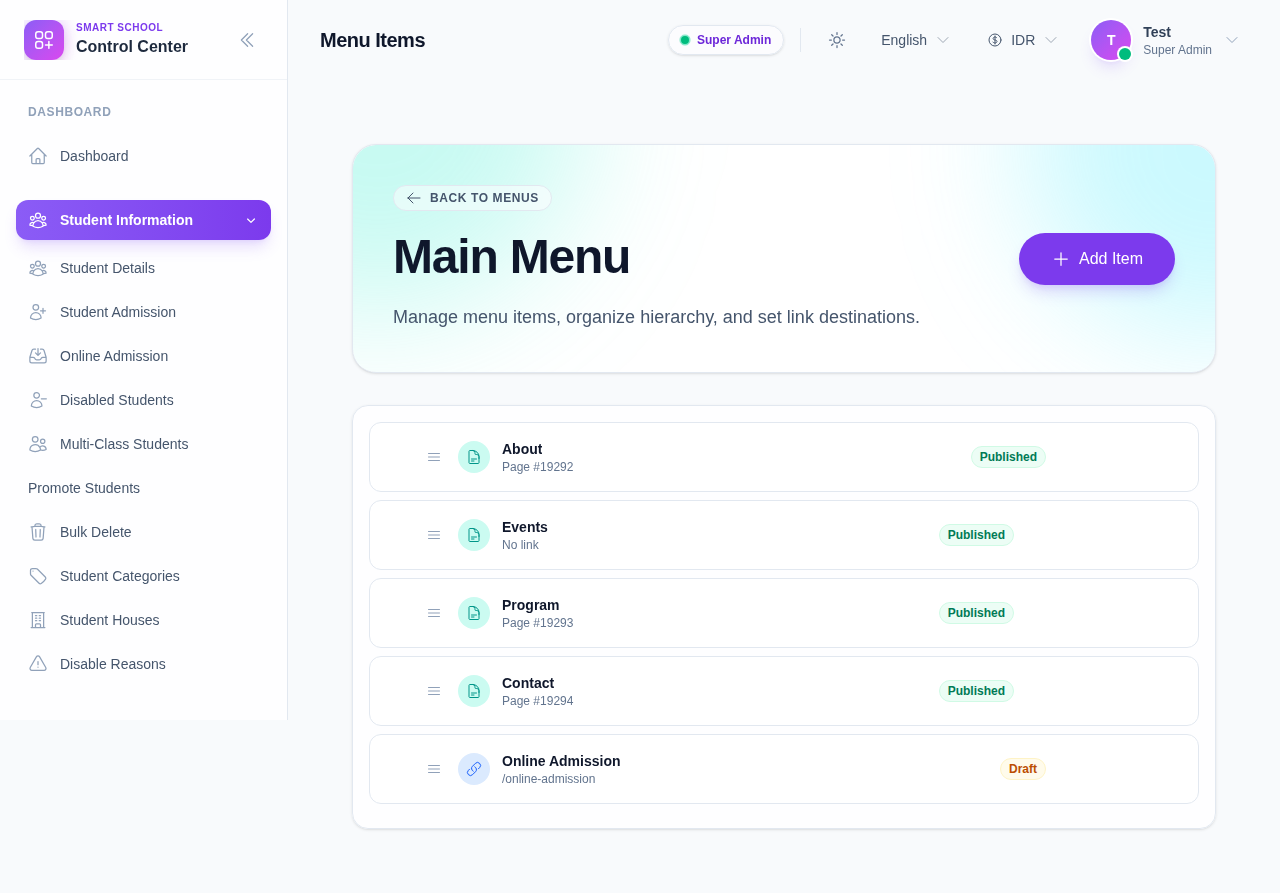
Klik Manage Items pada menu yang ingin Anda edit.
Langkah 4: Tambahkan menu item
Klik Add Item untuk membuat link baru.
Di drawer item, pilih apakah link mengarah ke:
- halaman internal FrontCMS
- URL eksternal
Lalu isi label, weight, dan opsi publish.
Langkah 5: Susun hierarchy dan urutan
Gunakan kontrol baris untuk menyusun navigasi:
- Add Child Item membuat link turunan di bawah item saat ini
- Move Up dan Move Down mengubah urutan sibling
- Edit memperbarui item saat ini
- Delete menghapus item
- Published mengganti visibility
Langkah 6: Publikasikan menu
Kembali ke workspace menus dan gunakan badge publish untuk mengganti state menu.
Menu sebaiknya dipublikasikan hanya setelah struktur item selesai dan siap untuk situs publik.
Verifikasi hasil
- Daftar menu menampilkan jumlah item yang benar.
- Halaman menu items menampilkan hierarchy yang diharapkan.
- Navigasi FrontCMS publik sesuai dengan struktur yang dipilih.
Hasil yang diharapkan: situs FrontCMS publik menampilkan menu, urutan item, dan hierarchy child link yang benar.
Troubleshooting
| Masalah | Kemungkinan penyebab | Tindakan |
|---|---|---|
| Link item menu menuju halaman yang salah | Tujuan halaman dipilih tidak tepat | Buka ulang drawer item dan pilih halaman atau URL yang benar |
| Child item tampil di posisi yang salah | Weight atau parent item salah | Pindahkan item ke parent yang benar dan sesuaikan urutan |
| Menu publik tidak berubah | Menu belum dipublish setelah diedit | Kembali ke daftar menu dan pastikan badge publish aktif |