Panduan ini menjelaskan cara mengelola halaman website sekolah dari FrontCMS → Pages di dalam Smart School.
Ringkasan singkat
Workspace Pages adalah surface editorial untuk situs publik sekolah. Halaman ini memungkinkan staf mencari halaman yang sudah ada, meninjau status homepage dan sidebar, membuka drawer halaman untuk edit konten, dan mengatur status publish tanpa menyentuh landing page SaaS yang terpisah.
Sebelum mulai
- Pastikan halaman ini memang milik situs FrontCMS sekolah, bukan landing page produk.
- Siapkan judul halaman, slug, konten, dan feature image yang akan dipakai.
- Tentukan apakah halaman akan langsung dipublikasikan dan apakah harus muncul di sidebar.
Jalur navigasi
Front Cms -> Pages
Langkah 1: Buka workspace Pages
Masuk ke Front Cms di sidebar lalu pilih Pages.
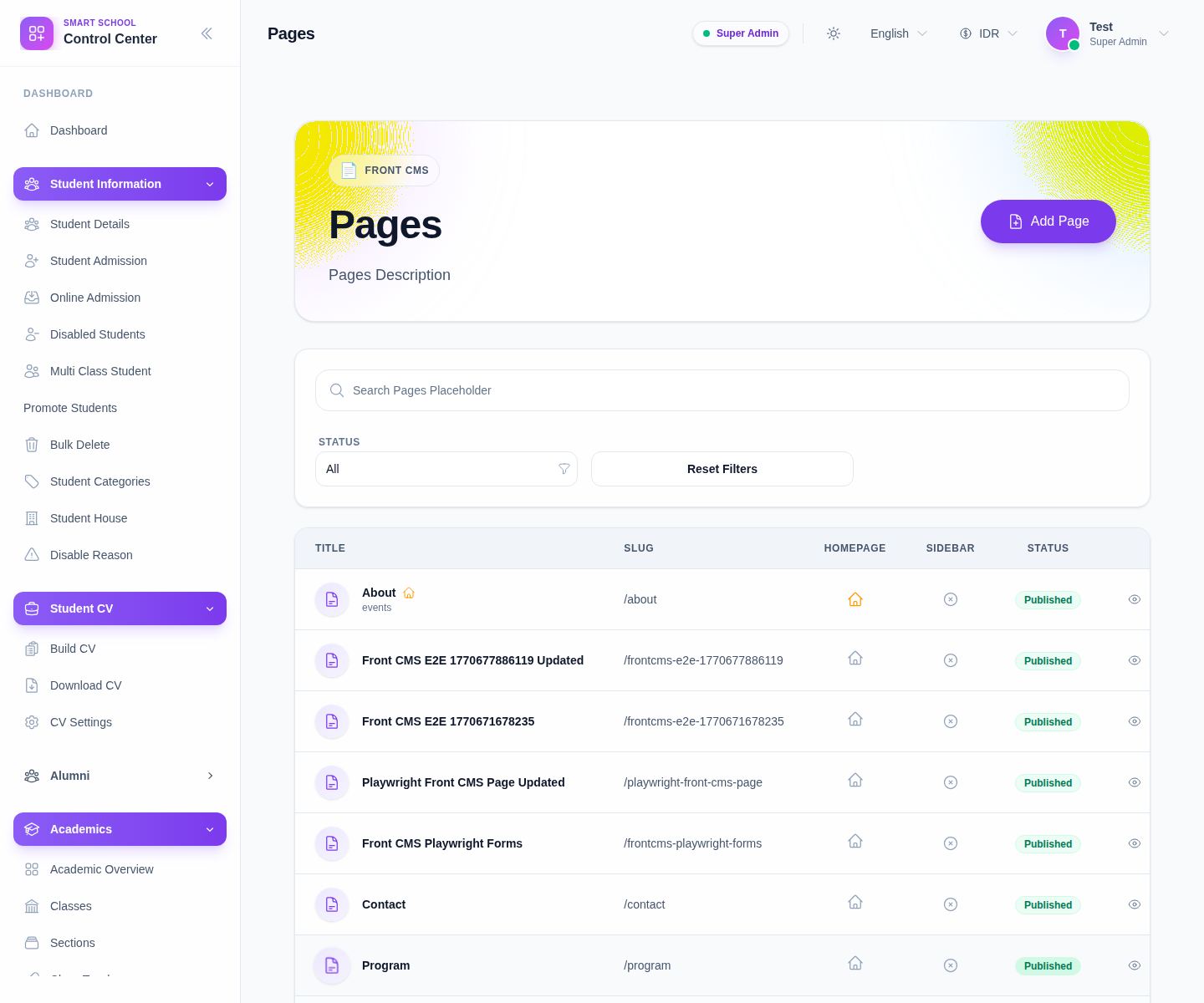
Dari daftar ini Anda bisa:
- mencari halaman berdasarkan title atau slug
- memfilter berdasarkan Status
- meninjau apakah halaman saat ini adalah homepage
- mengecek apakah halaman tampil di sidebar
- memakai aksi baris seperti View, Edit, Delete, dan Set As Homepage
Langkah 2: Mulai halaman baru
Klik Add Page untuk membuka drawer halaman.
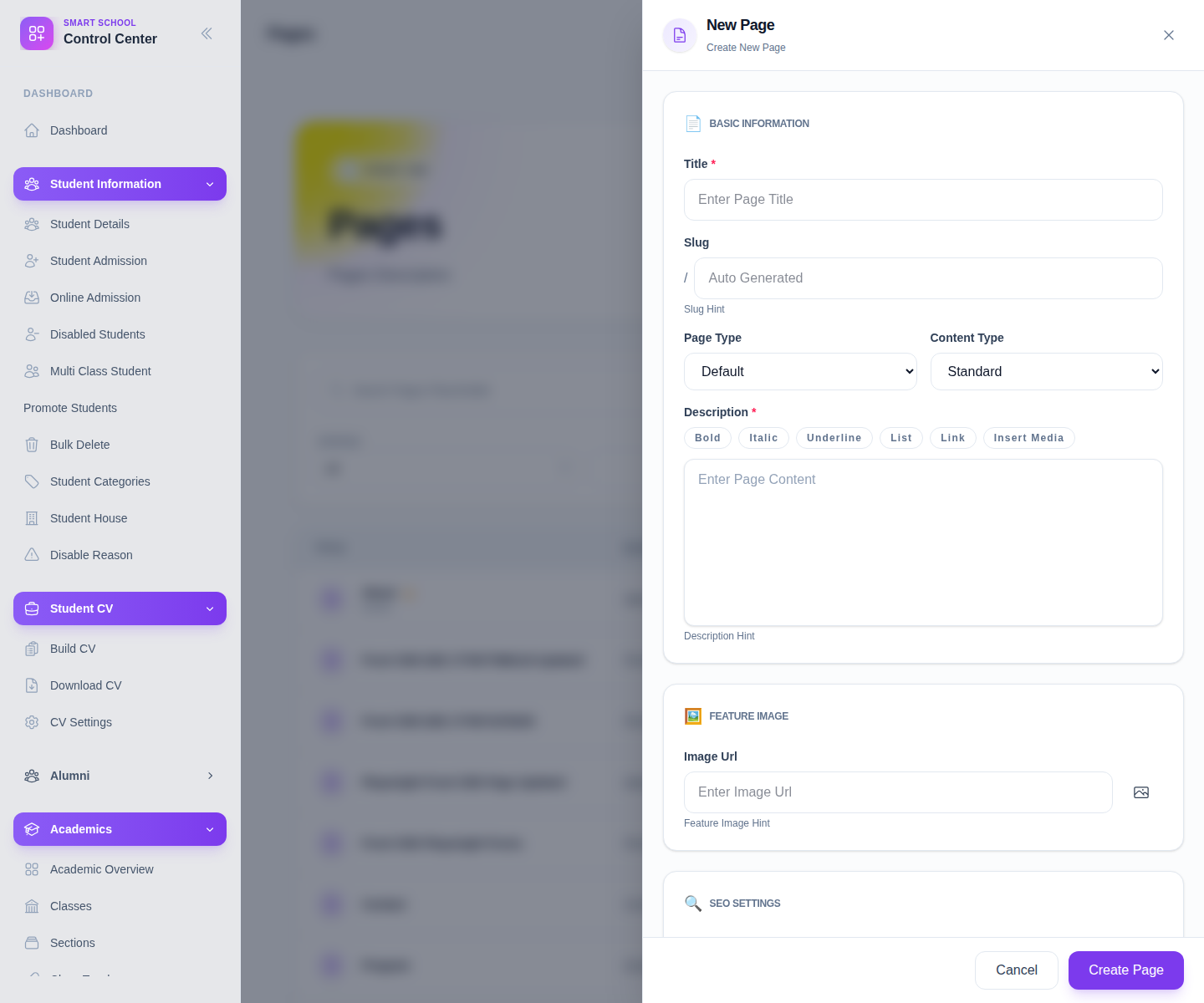
Langkah 3: Lengkapi konten halaman
Gunakan bagian drawer untuk mengisi:
- Title
- Slug
- Page Type
- Content Type
- Description
Title dapat membuat slug otomatis untuk halaman baru. Gunakan kontrol editor untuk format teks, link, dan media bila diperlukan.
Langkah 4: Tambahkan media dan detail SEO
Lengkapi bagian pendukung:
- Image URL atau pemilih media untuk feature image
- Meta Title
- Meta Description
- Meta Keywords
Nilai ini membantu mengatur tampilan halaman pada situs publik dan hasil pencarian.
Langkah 5: Atur publishing
Pada bagian publishing, tentukan:
- Publish date
- apakah halaman berstatus Active
- apakah Published tetap aktif
- apakah Show Sidebar perlu diaktifkan
Lalu klik Create Page atau aksi simpan untuk halaman yang sedang diedit.
Setelah halaman tersimpan, kembali ke tabel lalu gunakan aksi baris untuk:
- preview halaman melalui View
- membuka drawer lagi lewat Edit
- menjadikan halaman sebagai homepage
- mengganti status publikasi dari badge status
Langkah 6: Verifikasi hasil publik
Setelah dipublikasikan:
- Gunakan View dari aksi baris.
- Pastikan halaman terbuka pada situs FrontCMS sekolah.
- Periksa title, slug, konten, dan perilaku sidebar.
- Jika halaman harus mengarahkan pengunjung ke online admission, pastikan kontennya tetap menunjuk ke route FrontCMS yang benar.
Catatan penting
Penting: FrontCMS mengelola situs publik milik masing-masing sekolah di dalam Smart School. Fitur ini tidak sama dengan Migdafa SaaS landing page dan situs dokumentasi yang terpisah.
Catatan audit: layar FrontCMS Pages pada environment lokal bisa dipakai, tetapi beberapa label yang terlihat masih menampilkan placeholder atau fallback text seperti description generik dan search-copy generik.
Daftar verifikasi
- Title dan slug halaman sesuai URL publik yang diinginkan.
- Status publishing sudah benar sebelum keluar dari drawer.
- Status homepage dan sidebar sesuai layout publik yang diharapkan.
- Halaman publik berhasil dibuka melalui situs FrontCMS setelah disimpan.
Hasil yang diharapkan: halaman sekolah tersedia di Pages manager dan bisa dipublikasikan, diedit, atau dijadikan homepage sesuai kebutuhan.
Troubleshooting
| Masalah | Kemungkinan penyebab | Tindakan |
|---|---|---|
| Slug terlihat salah | Title diubah setelah slug otomatis dibuat | Edit slug secara manual sebelum menyimpan |
| Halaman tersimpan tapi tidak tampil publik | Published nonaktif atau halaman masih inactive | Buka lagi halaman lalu cek pengaturan publish dan status |
| Penanda homepage salah | Masih ada halaman lain yang menjadi homepage | Gunakan Set As Homepage pada halaman yang benar lalu cek ulang tabel |
| Sebagian label terlihat generik | UI lokal masih punya placeholder translation copy pada beberapa label FrontCMS | Validasi arti field dan data yang tersimpan, bukan hanya wording label |
Panduan terkait
- FrontCMS Dan Portal
- Cara Mengonfigurasi FrontCMS Settings
- Cara Mengelola Banner Images
- Cara Mengelola FrontCMS Notices
- Cara Mengelola FrontCMS Events
- Cara Mengelola FrontCMS Galleries
- Cara Mengelola FrontCMS Menus
- Cara Mengelola Media Library
- Cara Mengelola Formulir Pendaftaran Online
- Cara Mengelola Record Front Office