Panduan ini menjelaskan cara menggunakan Homework Templates untuk menstandarkan instruksi pekerjaan rumah yang sering dipakai berulang.
Ringkasan singkat
Gunakan Homework Templates untuk membuat kerangka tugas yang dapat dipakai ulang dengan title, instruksi, subject, session, default marks, dan default date. Operator kemudian dapat menggandakan, mengedit, atau memakai ulang template tersebut saat membuat tugas siswa.
Sebelum mulai
- Tentukan apakah template harus bersifat umum atau terikat ke session akademik tertentu.
- Siapkan teks instruksi, catatan rubric, atau marks yang akan dipakai berulang.
- Pastikan Subject Group Subject yang benar jika template harus terhubung ke alur mengajar tertentu.
- Putuskan apakah default date perlu diisi sejak awal atau dibiarkan fleksibel untuk tiap tugas nanti.
Jalur navigasi
Homework -> Homework Templates
Langkah 1: Buka Homework Templates
Di sidebar, buka Homework lalu pilih Homework Templates.
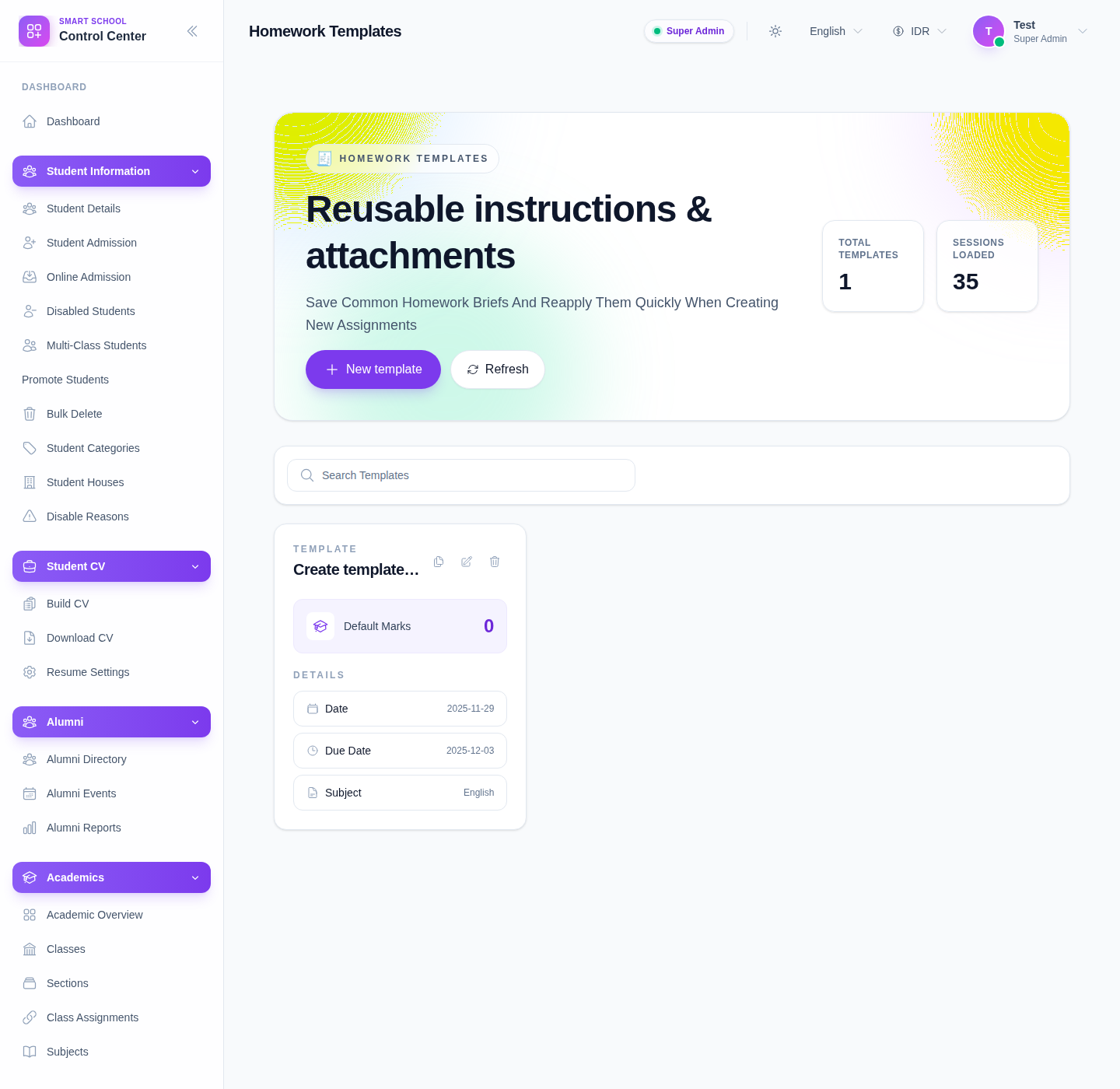
Workspace lokal saat ini menampilkan:
- counter Total templates
- counter Sessions loaded
- Search Templates
- Refresh
- New template
- aksi per baris seperti Duplicate, Edit, dan Delete
Langkah 2: Tinjau daftar template yang sudah ada terlebih dahulu
Sebelum membuat template baru, cek apakah versi reusable-nya sudah tersedia.
Gunakan field pencarian untuk mencari:
- title tugas
- subject
- versi yang sudah terkait dengan session tertentu
Jika sudah ada template yang hampir sama, menggandakannya biasanya lebih cepat daripada membangun form dari nol.
Langkah 3: Buka form template
Klik New template untuk membuat record baru, atau gunakan Edit pada baris yang ada jika Anda ingin merevisi template lama.
Form mendukung field inti berikut:
- Title
- Description / Body
- Subject Group Subject
- Session
- Default Marks
- Default Date
- Default Due Date
Langkah 4: Isi template agar benar-benar reusable
Perlakukan template sebagai kerangka reusable, bukan tugas satu kali.
Pendekatan yang disarankan:
- gunakan title yang stabil dan mudah dikenali staf
- letakkan petunjuk berulang, rubric, atau ekspektasi pengumpulan pada Description / Body
- hubungkan template ke Subject Group Subject hanya jika memang harus dibatasi pada konteks pengajaran tersebut
- gunakan Session jika template khusus untuk periode akademik tertentu
- isi Default Marks hanya jika aturan penilaiannya memang sering sama
- gunakan Default Date dan Default Due Date hanya jika preset tersebut menghemat waktu dan tidak menambah revisi nantinya
Langkah 5: Simpan dan verifikasi aksi pada baris
Klik Create Template atau Update Template.
Setelah tersimpan:
- pastikan template muncul di daftar
- verifikasi title dan konteks subject sudah benar
- uji apakah Duplicate, Edit, dan Delete tersedia pada baris
- pastikan staf lain dapat mengenali template ini dengan mudah saat akan memakainya kembali
Catatan penting
Catatan dataset lokal: lingkungan lokal saat ini sudah memiliki satu baris template seed dengan aksi duplicate, edit, dan delete yang terlihat. Gunakan itu sebagai referensi tampilan baris template yang tersimpan dengan benar.
Saran operasional: jangan membuat template terlalu spesifik dengan tanggal sekali pakai atau instruksi yang sangat sempit kecuali sekolah benar-benar memakai pola itu berulang. Template yang terlalu sempit justru menambah pekerjaan revisi.
Checklist verifikasi
- title cukup spesifik untuk dipakai ulang dengan aman
- body berisi panduan reusable, bukan catatan sekali pakai
- kaitan subject benar atau sengaja dibiarkan fleksibel
- session sesuai dengan cakupan yang diinginkan
- default marks dan date mengikuti pola kerja sekolah yang nyata
- baris yang tersimpan bisa ditemukan lewat pencarian
Troubleshooting
| Masalah | Penyebab yang mungkin | Tindakan |
|---|---|---|
| Template sulit ditemukan lagi | Title terlalu umum | Ubah nama template dengan konteks subject atau workflow |
| Guru memakai template yang salah | Cakupan subject atau session tidak jelas | Edit template lalu perjelas title atau konteks yang ditautkan |
| Default date menyebabkan tugas baru salah | Template menyimpan tanggal yang seharusnya fleksibel | Hapus default date lalu simpan ulang |
| Isi duplikat muncul di daftar | Staf membuat template yang hampir sama | Simpan satu template utama lalu hapus atau ganti nama versi duplikat |