Panduan ini menjelaskan cara menggunakan Notice Board di dalam Komunikasi untuk membuat, mempublikasikan, dan meninjau notice sekolah.
Ringkasan singkat
Notice Board adalah surface publikasi untuk pengumuman sekolah. Gunakan filter list untuk meninjau notice yang ada, buka drawer create untuk mengisi title, body, publish date, visibilitas audiens, fan-out kanal, dan attachment opsional, lalu publish notice dan pastikan notice muncul di list board.
Sebelum mulai
- Siapkan title, body, publish date, dan attachment jika diperlukan sebelum membuka drawer.
- Tentukan role audiens mana yang harus melihat notice.
- Tentukan apakah notice hanya tetap di board atau juga di-fan-out ke mail, SMS, atau push.
Jalur navigasi
Communications -> Notice Board
Langkah 1: Buka Notice Board
Buka Communications dari sidebar lalu pilih Notice Board.
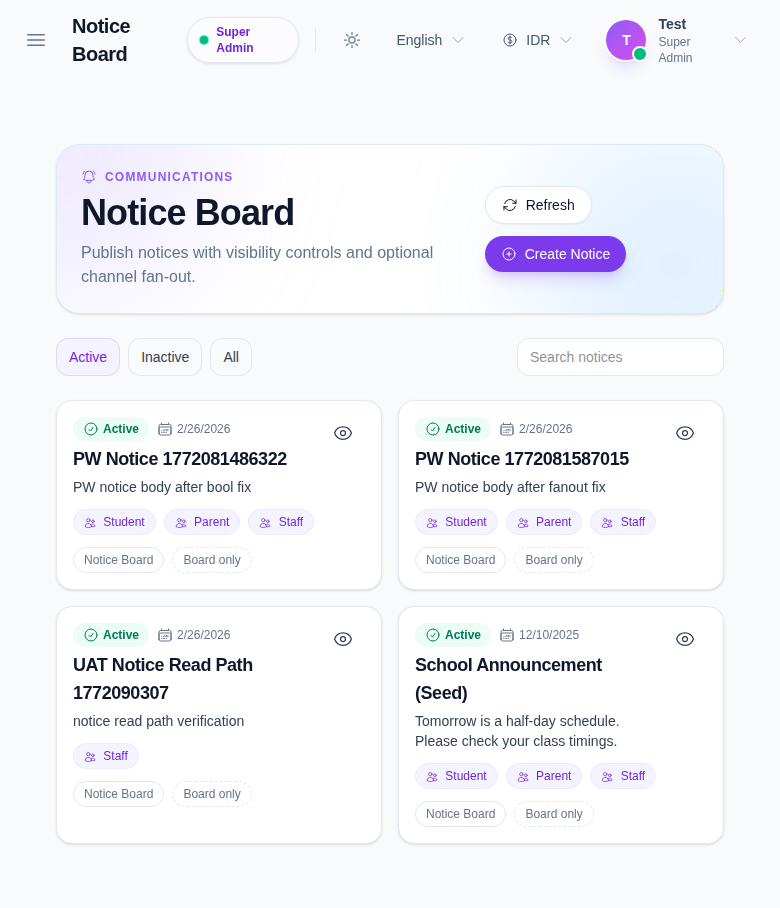
Halaman list menampilkan:
- Refresh
- Create Notice
- filter Active, Inactive, dan All
- kartu atau baris notice yang sudah ada
Gunakan filter untuk mempersempit list sebelum membuat atau meninjau notice.
Langkah 2: Mulai notice baru
Klik Create Notice untuk membuka drawer notice.
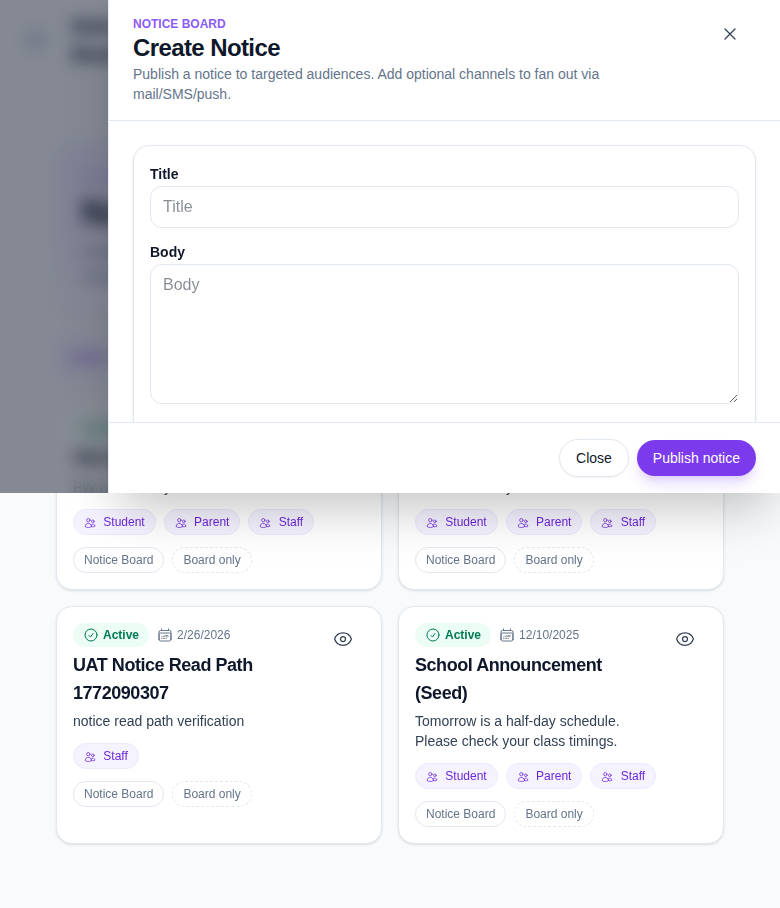
Isi field wajib:
- Title
- Body
- Publish Date
Lalu pilih opsi audiens dan delivery yang diperlukan.
Langkah 3: Pilih audiens dan fan-out kanal
Drawer memungkinkan Anda mengatur siapa yang melihat notice:
- Student
- Parent
- Staff
Anda juga bisa memilih kanal delivery:
- Notice Board
- SMS
- Push
Gunakan Board only jika notice hanya boleh tampil di board internal. Gunakan kanal tambahan bila notice juga perlu di-fan-out ke kanal lain.
Langkah 4: Tambahkan attachment bila perlu
Jika notice memerlukan file, gunakan field Attachment dan pilih file sebelum mem-publish.
Attachment berguna untuk:
- circular sekolah
- file event
- reminder tagihan
- PDF kebijakan
Langkah 5: Publish notice
Klik Publish notice untuk menyimpan notice dan menampilkannya di list board.
Setelah publish:
- Kembali ke daftar notice.
- Cek notice baru di list aktif.
- Pastikan badge audiens dan chip kanal sudah benar.
- Buka notice bila Anda ingin meninjau detail lengkapnya.
Catatan penting
Penting: notice board adalah alat publikasi operasional, bukan sekadar text editor. Audiens yang dipilih dan fan-out kanal menentukan di mana notice terlihat dan seberapa luas distribusinya.
Daftar verifikasi
- Title, body, dan publish date sudah lengkap.
- Role audiens yang benar sudah dipilih.
- Kanal yang benar sudah diaktifkan.
- Attachment sudah ada jika memang diperlukan.
- Notice muncul di list aktif setelah publish.
Hasil yang diharapkan: notice berhasil dipublikasikan dan tampil di board dengan setelan audiens dan kanal yang sudah dipilih.
Pemecahan masalah
| Masalah | Kemungkinan penyebab | Yang harus dilakukan |
|---|---|---|
| Publish tidak tersedia | Title, body, atau publish date belum diisi | Lengkapi field wajib sebelum mencoba lagi |
| Audiens terlalu luas atau terlalu sempit | Flag student, parent, atau staff salah diatur | Buka ulang drawer dan perbaiki visibilitasnya |
| Notice tidak di-fan-out | Kanal mail, SMS, atau push belum diaktifkan | Buka ulang drawer dan pilih kanal yang dituju |
| Attachment hilang | File belum dipilih sebelum publish | Lampirkan file lalu publish lagi |