Panduan ini menjelaskan cara meninjau dan memproses pengajuan pembayaran transfer bank dari Offline Bank Payments.
Ringkasan singkat
Gunakan Offline Bank Payments ketika wali atau siswa mengirim bukti pembayaran di luar alur online gateway langsung. Halaman ini membantu staf memfilter request, memeriksa bukti yang diajukan, lalu menyetujui, menolak, atau me-retry posting bila diperlukan.
Sebelum mulai
- Pastikan kebijakan sekolah untuk approval bukti transfer bank sudah jelas.
- Siapkan nomor referensi bank atau catatan audit bila harus direkam.
- Tinjau apakah nilai fine atau penyesuaian harus diisi saat approval.
- Gunakan filter class, section, atau status yang sempit jika request yang masuk cukup banyak.
Jalur navigasi
Fees Collection -> Offline Bank Payments
Langkah 1: Buka Offline Bank Payments
Di sidebar, buka Fees Collection lalu pilih Offline Bank Payments.
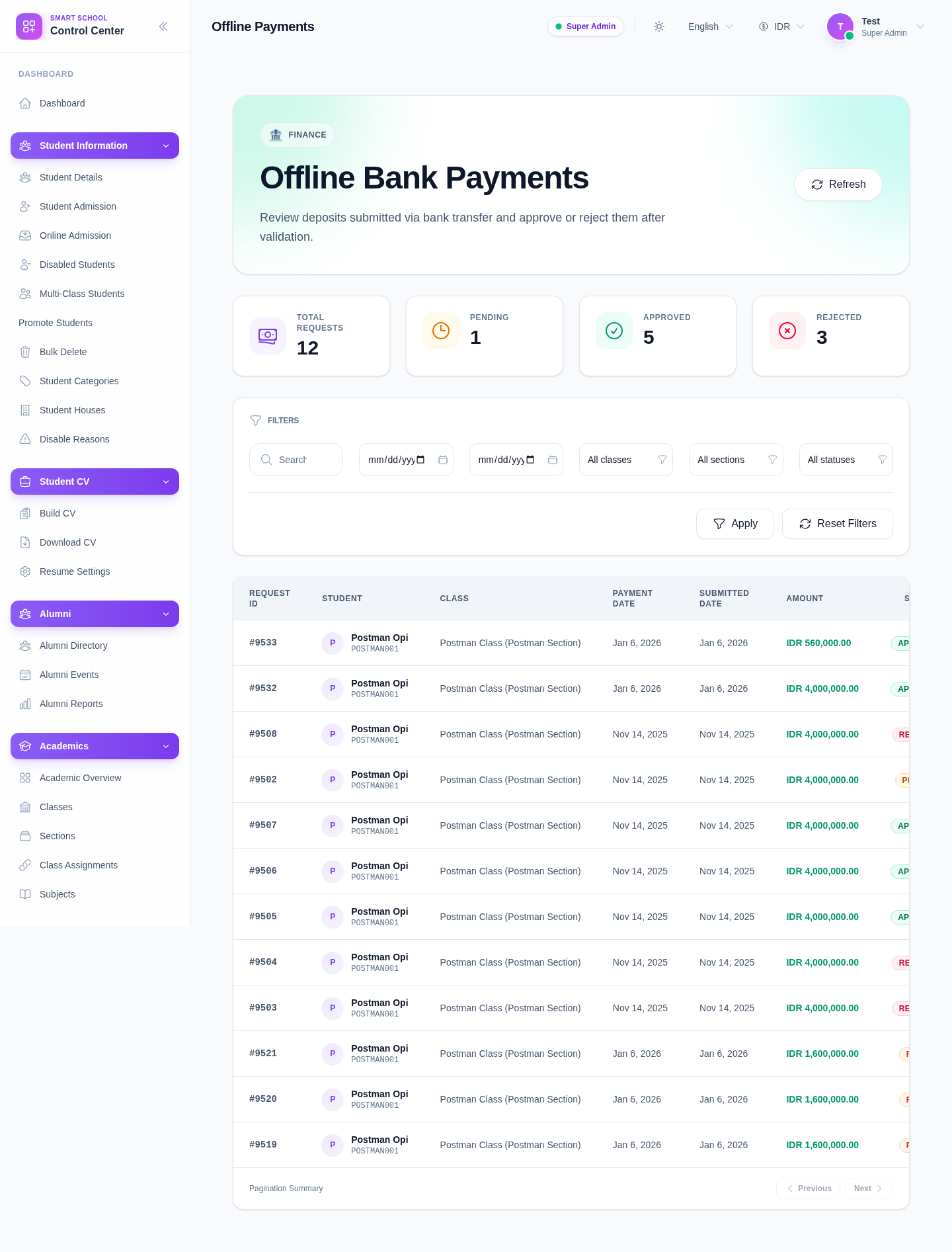
Halaman saat ini menampilkan:
- counter total request, pending, approved, dan rejected
- filter untuk class, section, status, dan rentang tanggal
- tabel request
- aksi per baris seperti View
Langkah 2: Persempit daftar request
Gunakan filter halaman untuk mengisolasi request yang relevan:
- Class
- Section
- Status
- Date From
- Date To
- pencarian atau query text bila tersedia
Lalu klik Apply.
Gunakan Reset Filters bila kombinasi filter saat ini terlalu sempit.
Langkah 3: Tinjau baris request sebelum membukanya
Tabel saat ini menampilkan detail inti request seperti:
- request ID
- siswa
- class
- payment date
- submitted date
- amount
- status
- invoice number
- reference number
- status attachment
Periksa status saat ini terlebih dahulu agar Anda tidak menangani ulang request yang sudah diposting atau sudah ditolak.
Langkah 4: Buka request dan validasi buktinya
Gunakan View untuk memeriksa request yang dipilih.
Drawer peninjauan saat ini dibangun di sekitar:
- identitas siswa
- amount dan fine amount
- bank reference number
- remark
- reply
- attachment preview atau download
- status history dan field tanggal
Gunakan preview atau download attachment ketika request menyertakan bukti transfer bank.
Langkah 5: Setujui, tolak, atau retry posting
Untuk request yang masih pending:
- setujui setelah amount, reference number, dan remark tervalidasi
- tolak jika buktinya tidak valid atau tidak lengkap
Untuk status failed posting:
- gunakan retry hanya jika request aslinya valid dan kegagalan sebelumnya bersifat operasional, bukan faktual
Catatan penting
Catatan dataset lokal: workspace lokal saat ini memuat campuran request pending, approved, dan rejected. Tabel dan counter diverifikasi langsung dari UI, sedangkan field approval dan rejection pada drawer juga dicek terhadap komponen UI terkait untuk memastikan set field yang tepat.
Catatan operasional: gunakan approval hanya setelah meninjau detail request dan attachment pendukung. Request offline tidak boleh diperlakukan seperti transaksi gateway langsung yang sudah otomatis posted.
Checklist verifikasi
- request benar-benar milik siswa dan invoice yang dimaksud
- amount dan bukti yang diajukan konsisten
- referensi bank dan remarks dicatat bila dibutuhkan
- status akhir mencerminkan hasil review yang sebenarnya
- request yang disetujui siap muncul pada riwayat pembayaran biaya
Troubleshooting
| Masalah | Penyebab yang mungkin | Tindakan |
|---|---|---|
| Terlalu banyak request muncul | Filter terlalu luas | Persempit dengan class, section, status, dan tanggal |
| Attachment hilang atau tidak jelas | Pengirim tidak memberikan bukti yang dapat dipakai | Tolak atau minta koreksi sesuai kebijakan sekolah |
| Request berstatus failed posting | Approval valid tetapi langkah posting gagal | Gunakan retry hanya setelah memastikan request memang sah |
| Staf menganggap approved dan posted adalah langkah yang sama | Alur status disederhanakan terlalu jauh | Periksa status akhir pada baris request setelah review |