Panduan ini menjelaskan cara mengonfigurasi formulir Online Admission, memverifikasi pengalaman pemohon di halaman publik, dan meninjau permintaan yang masuk dari workspace internal.
Ringkasan singkat
Online Admission dikelola dari kombinasi surface internal dan publik. Administrator mengatur form dari Settings → Online Admission, calon siswa memakai halaman publik /online-admission, dan staf memantau permintaan yang masuk dari Student Information → Online Admission.
Sebelum mulai
- Tentukan apakah online admission harus nonaktif, manual-payment only, atau gateway-enabled.
- Siapkan admission fee, instruksi publik, dan teks persetujuan.
- Pastikan field siswa, guardian, dan dokumen mana saja yang harus wajib diisi.
- Tentukan apakah Anda membutuhkan starter template atau custom fields.
Jalur navigasi
Settings -> Online AdmissionStudent Information -> Online Admission- route publik:
/online-admission
Langkah 1: Buka panel pengaturan Online Admission
Masuk ke Settings lalu buka tab Online Admission.
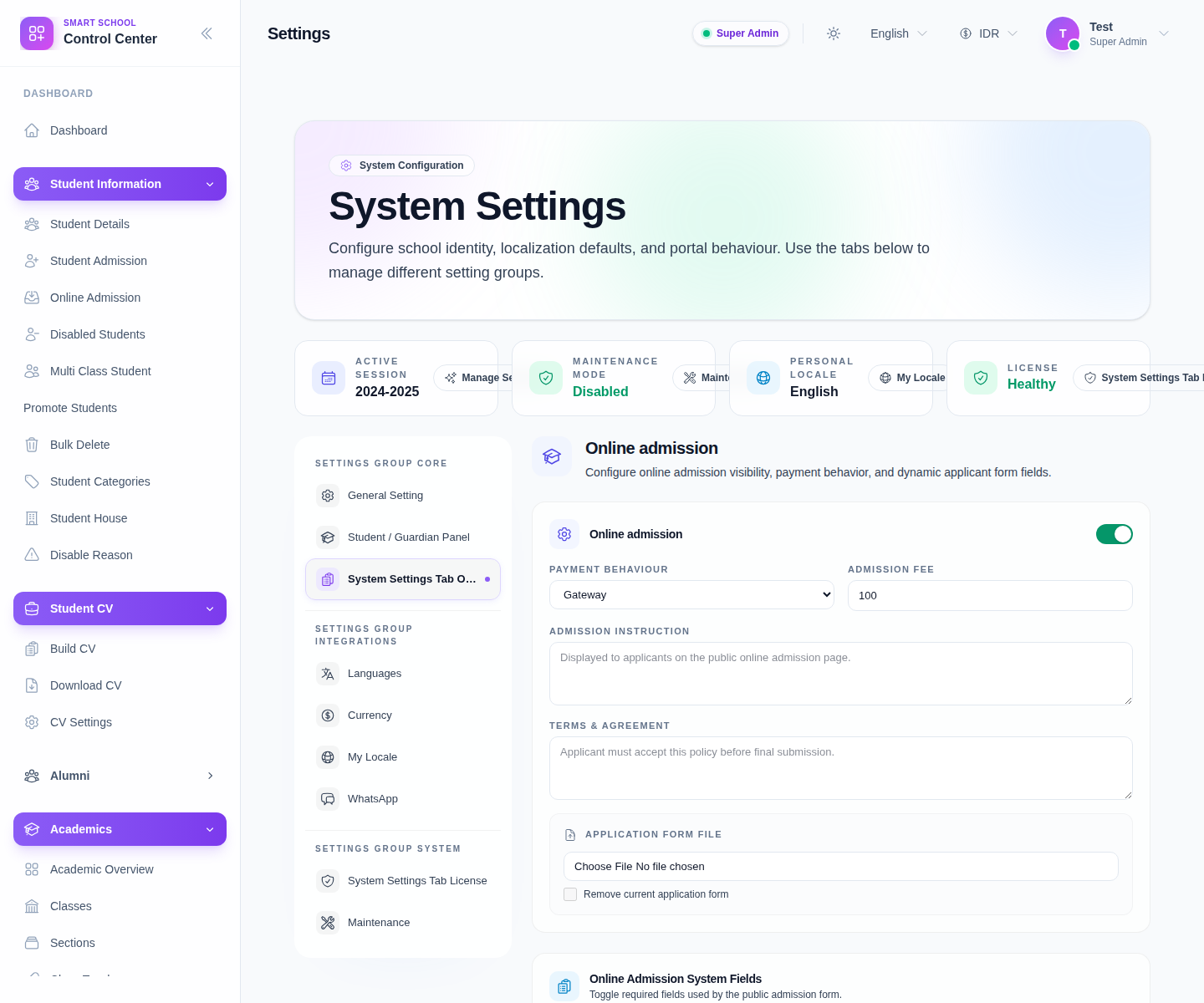
Gunakan panel atas untuk mengatur:
- toggle utama Online admission
- Payment behaviour
- Admission fee
- Admission Instruction
- Terms & Agreement
- Application Form File
Simpan perubahan setelah selesai memperbarui pengaturan ini.
Langkah 2: Tinjau field sistem yang wajib
Pada bagian Online Admission System Fields, tentukan field mana yang harus wajib diisi pada form publik.
Contoh umum:
- field nama pemohon
- mobile dan email
- field identitas guardian
- field alamat
- upload dokumen
Setiap baris menampilkan payload key dan status Required atau Optional saat ini.
Langkah 3: Tambahkan starter template atau custom field
Scroll ke bagian custom field bila form standar belum cukup.
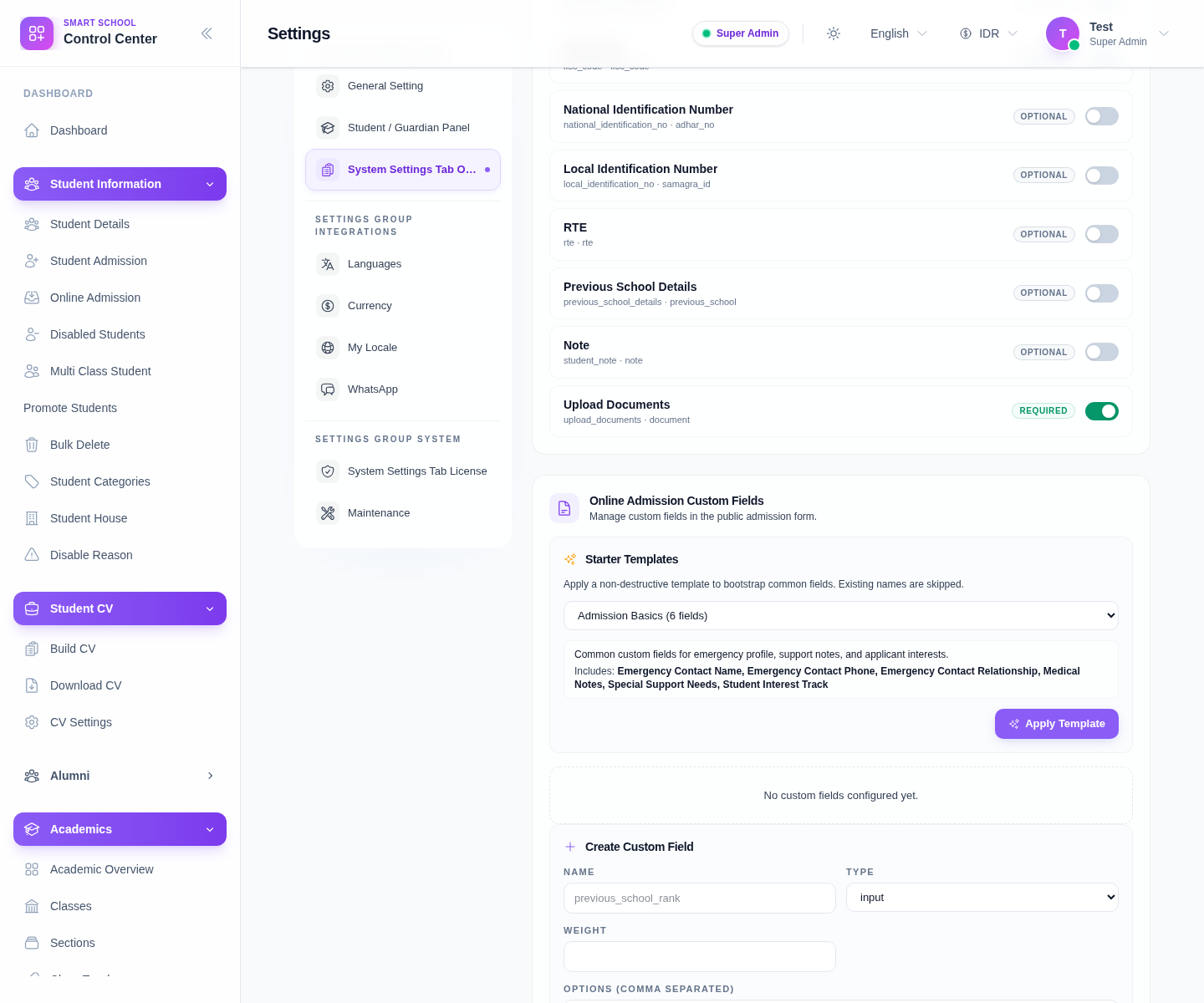
Gunakan area ini untuk:
- menerapkan Starter Template
- membuat custom field dengan Name, Type, Weight, dan Options opsional
- menandai field sebagai Required
- menjaga field tetap Active
Bagian ini adalah cara terbaik untuk menambah pertanyaan khusus sekolah tanpa mengubah kode inti.
Langkah 4: Verifikasi formulir pendaftaran publik
Buka halaman publik /online-admission setelah pengaturan disimpan.
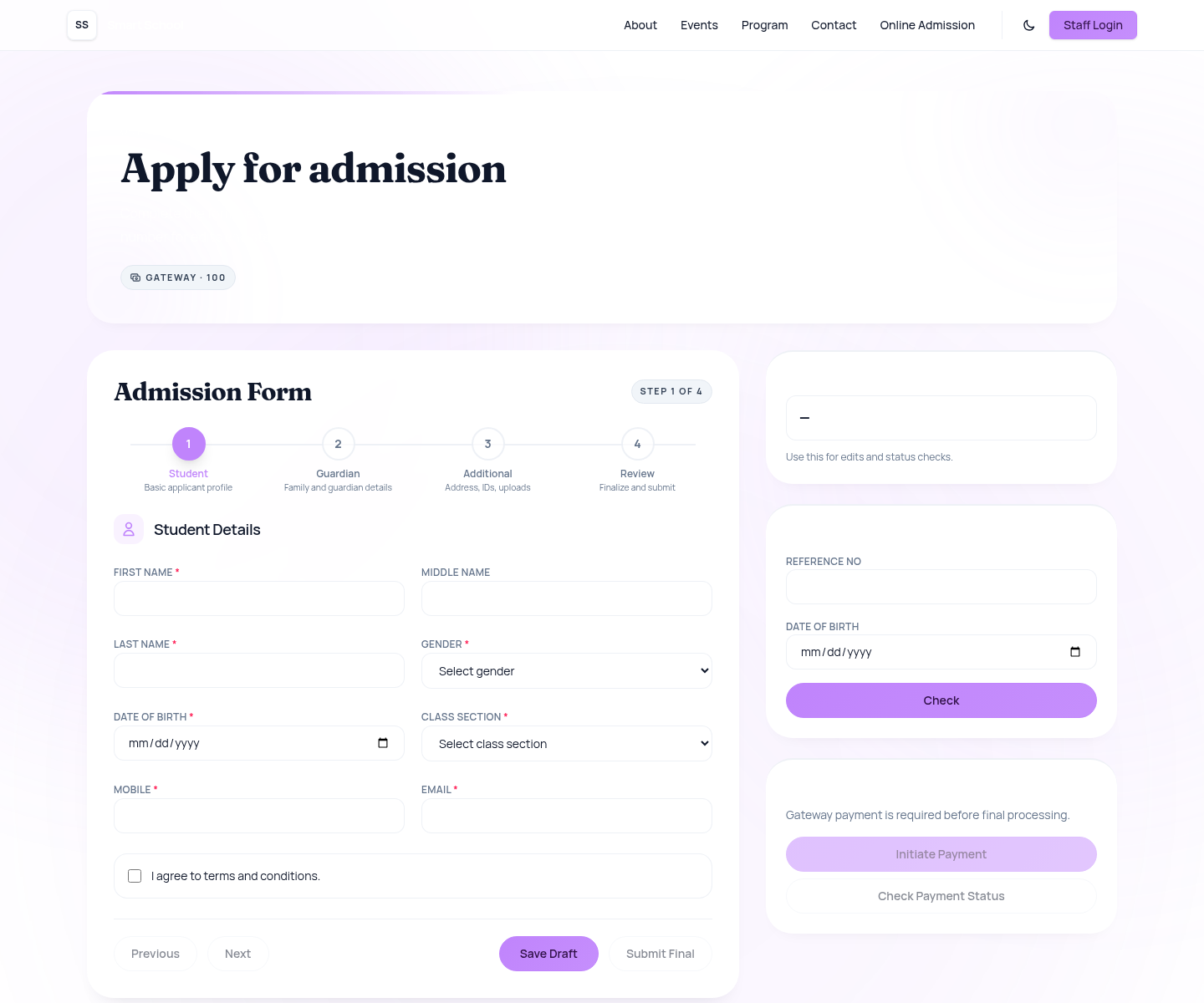
Periksa bahwa halaman publik menampilkan:
- mode pembayaran dan fee chip yang sesuai
- struktur form empat langkah
- field pemohon yang wajib
- checkbox persetujuan
- kartu status check
- kartu payment saat gateway mode diaktifkan
Langkah 5: Pantau permintaan dari workspace internal
Setelah pemohon mulai memakai form, buka Student Information → Online Admission.
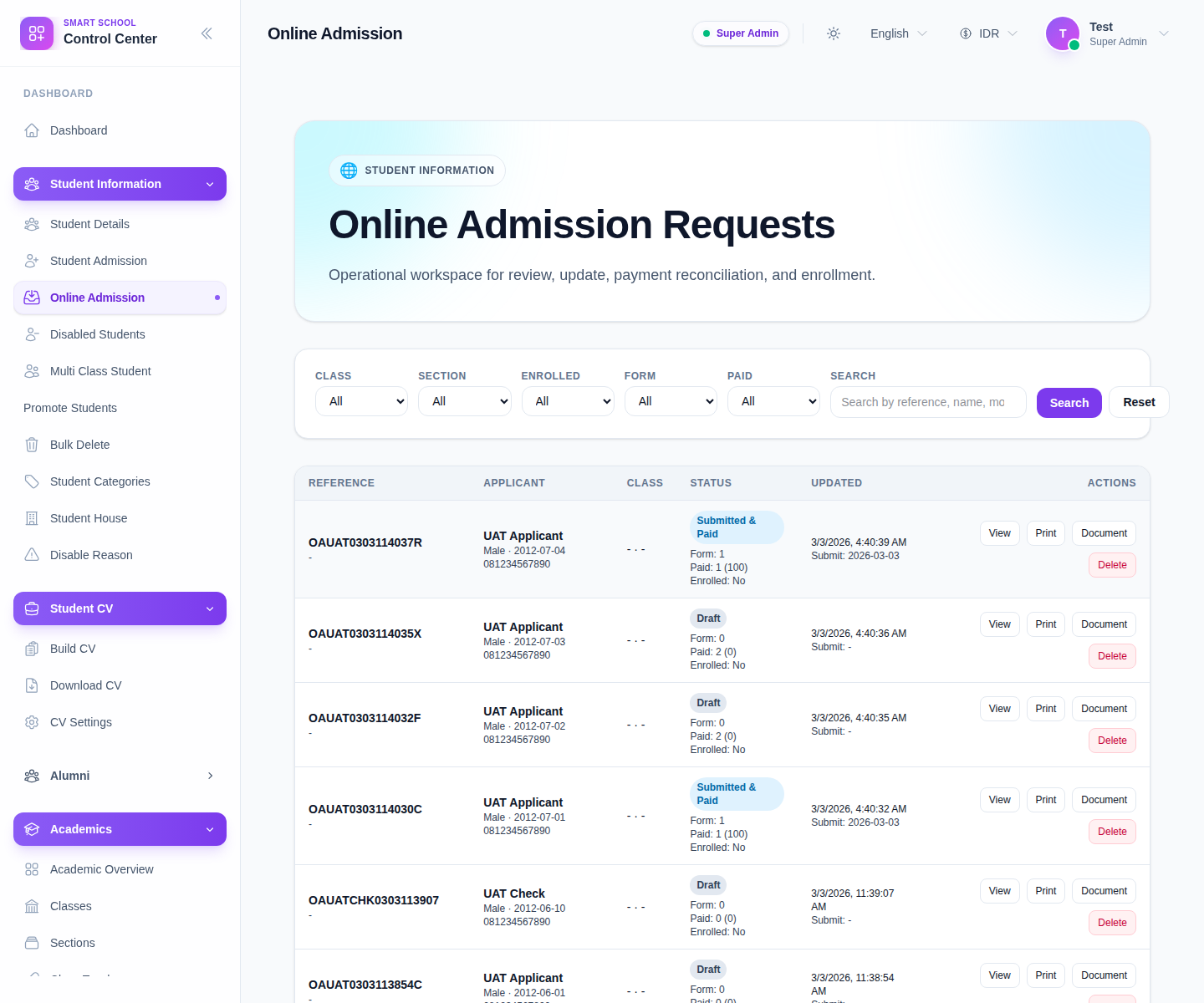
Gunakan workspace ini untuk:
- memfilter berdasarkan class, section, enrolled state, form state, dan payment state
- mencari berdasarkan reference number atau nama pemohon
- membuka View pada sebuah request
- mencetak request
- mengunduh dokumen pendukung
- merekonsiliasi payment atau melanjutkan workflow enrollment
Catatan penting
Penting: mengelola formulir online admission berarti mengonfigurasi workflow sekolah di dalam produk, bukan mengedit landing page SaaS publik. Selalu verifikasi perubahan dari route publik FrontCMS milik sekolah setelah menyimpan settings.
Catatan audit: pada environment lokal saat ini masih ada label tab Online Admission yang tampil sebagai translation key atau fallback copy, tetapi panel konfigurasi, form publik, dan workspace request tetap bisa dipakai.
Daftar verifikasi
- Toggle Online Admission dan payment behavior sesuai proses sekolah.
- Field sistem yang wajib sesuai kebijakan data yang berlaku.
- Custom field atau starter-template field yang dibutuhkan sudah aktif sebelum go-live.
- Halaman publik
/online-admissionmencerminkan settings terbaru. - Staf internal bisa melihat dan memfilter request hasil form publik dari workspace admin.
Hasil yang diharapkan: pemohon melihat formulir online admission yang benar di halaman publik, dan staf dapat mengelola request yang masuk dari workspace internal.
Troubleshooting
| Masalah | Kemungkinan penyebab | Tindakan |
|---|---|---|
| Form publik tidak mengikuti perubahan terbaru | Settings belum tersimpan atau halaman publik masih stale | Simpan ulang perubahan lalu muat ulang halaman publik |
| Field wajib tidak sesuai | Toggle system fields berada pada status yang salah | Periksa ulang switch required dan optional sebelum go-live |
| Pertanyaan khusus sekolah tidak muncul | Starter template atau custom field belum ditambahkan | Tambahkan field yang dibutuhkan di bagian custom field lalu simpan |
| Label tab atau helper copy terlihat aneh | Sebagian label settings masih fallback ke translation key pada environment lokal | Validasi kontrol yang sebenarnya dan hasil publik, bukan hanya polesan label |