Panduan ini menjelaskan cara menggunakan halaman Staff Leave Management di Migdafa Smart School.
Sebelum mulai
- Tentukan apakah Anda sedang menangani request, leave type, atau alokasi sebelum membuka halaman.
- Perkirakan environment lokal saat ini berisi banyak baris leave type QA atau uji dari run internal sebelumnya.
- Pastikan staf dan leave type yang benar sudah ditentukan sebelum menyetujui atau mengalokasikan apa pun.
- Perlakukan approval dan alokasi sebagai record operasional, bukan catatan sementara.
Penting: halaman Staff Leave menggabungkan tiga tanggung jawab dalam satu surface. Selalu sadari tab yang sedang aktif agar tidak tertukar antara approval request, maintenance leave type, dan pengeditan allocation.
Jalur navigasi
Human Resource -> Leave Management
Langkah 1: Buka Staff Leave Management
Masuk ke Human Resource lalu pilih Leave Management.
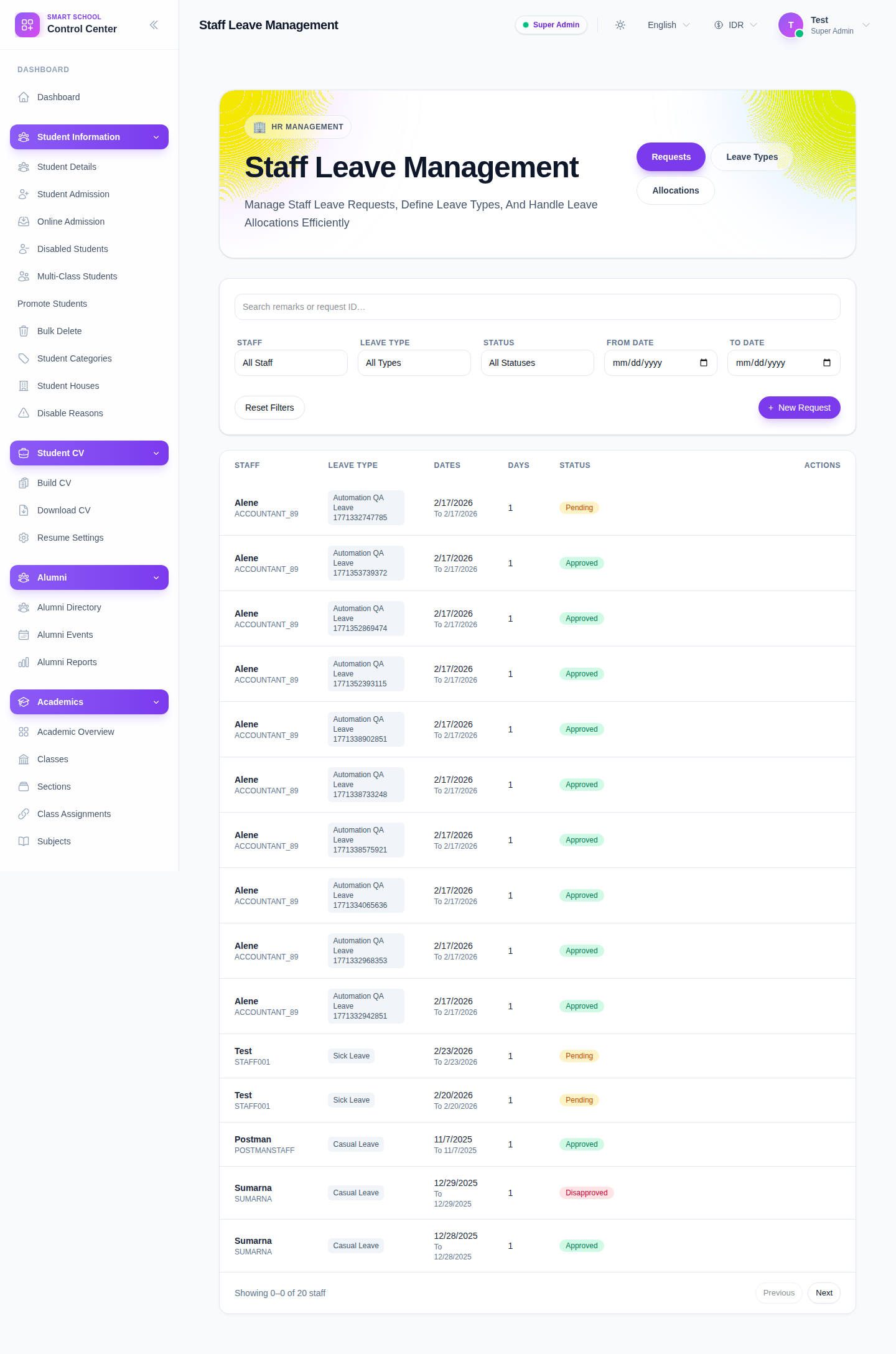
Halaman saat ini terbuka dengan tiga tab:
- Requests
- Leave Types
- Allocations
Langkah 2: Tinjau dan filter permintaan cuti
Gunakan tab Requests ketika Anda perlu memeriksa aktivitas cuti yang berjalan.
Filter bar saat ini memuat:
- pencarian remark atau request ID
- Staff
- Leave Type
- Status
- From Date
- To Date
Tabel request saat ini menampilkan:
- identitas staf
- leave type
- tanggal cuti
- jumlah hari
- status
- aksi seperti View, Approve, Reject, dan Delete
Gunakan filter ini sebelum approve atau reject agar Anda bekerja pada konteks request yang tepat.
Langkah 3: Buat permintaan cuti baru
Gunakan + New Request dari tab Requests untuk membuka dialog pengajuan.
Form request yang terverifikasi saat ini memuat:
- Staff Member
- Leave Type
- From Date
- To Date
- Reason / Remark
- Attachment
Gunakan Submit Request untuk menyimpan atau Cancel untuk keluar tanpa menyimpan.
Langkah 4: Pelihara leave type
Pindah ke tab Leave Types saat sistem memerlukan kategori cuti baru atau saat leave type lama perlu dirapikan.
Dari UI saat ini Anda dapat:
- meninjau daftar leave type
- menggunakan + Add Type
- membuat type dengan Leave Type Name
- mengatur apakah type tersebut Active
- mengedit atau menghapus type yang ada
Di sinilah kosakata cuti pada level sistem dipelihara, terpisah dari request individual.
Langkah 5: Pelihara alokasi cuti
Gunakan tab Allocations untuk mengontrol saldo cuti staf.
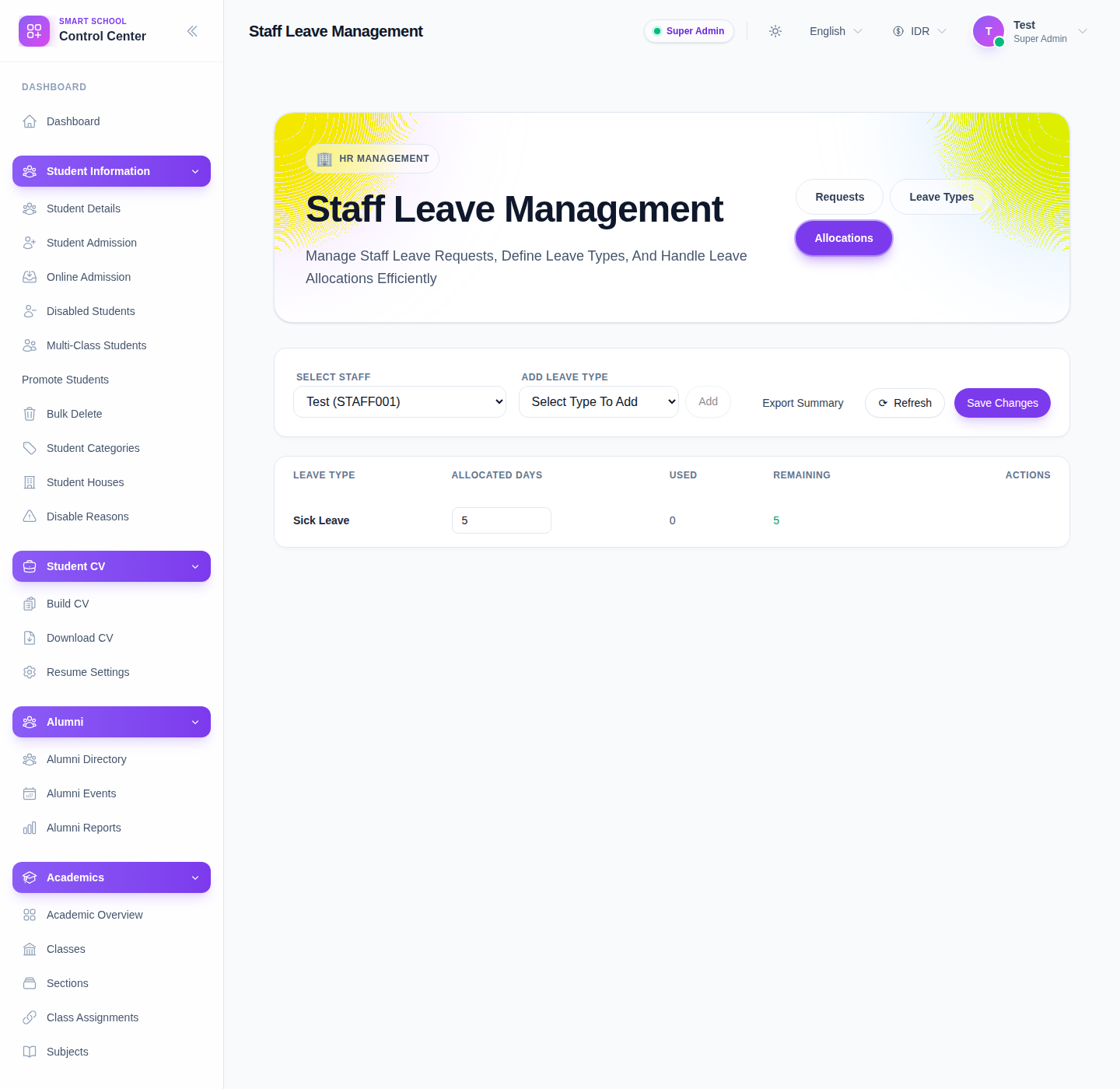
Workflow allocation saat ini memuat:
- Select Staff
- Add Leave Type
- Add
- field Allocated Days yang dapat diedit
- nilai Used dan Remaining yang dihitung
- Export Summary
- Refresh
- Save Changes
Pilih staf terlebih dahulu. Setelah itu halaman mengaktifkan kontrol allocation dan memuat baris saldo cuti saat ini.
Langkah 6: Simpan hanya setelah request, type, atau balance sudah dipastikan
Sebelum menyelesaikan perubahan apa pun:
- pastikan Anda berada di tab yang benar
- cek kembali staf yang dipilih
- cek kembali leave type yang dipakai
- pastikan perubahan status atau allocated days memang disengaja
Ini membantu mencegah edit yang salah pada konteks cuti yang berbeda.
Verifikasi hasil
Gunakan checklist ini setelah maintenance cuti staf:
- request, type, atau allocation yang benar telah diperbarui
- status request sesuai dengan keputusan yang dimaksud
- leave type mencerminkan kebijakan operasional saat ini
- allocation staf menampilkan nilai allocated, used, dan remaining yang benar
Hasil yang diharapkan: request cuti staf, leave type, dan allocation per staf dapat dipelihara dengan akurat dari satu workspace HR tanpa kehilangan konteks leave-management yang sedang aktif.
Troubleshooting
| Masalah | Penyebab yang mungkin | Tindakan |
|---|---|---|
| Operasi yang dilakukan terasa salah | Tab yang aktif bukan tab yang dimaksud | Periksa kembali apakah Anda berada di Requests, Leave Types, atau Allocations sebelum lanjut |
| Kontrol allocation tetap nonaktif | Belum ada staf yang dipilih | Pilih staf terlebih dahulu, lalu kelola saldo cutinya |
| Daftar leave type terlihat berisik | Environment lokal berisi record QA atau uji | Fokus pada type operasional yang aktif dan rapikan record usang dengan sengaja |
| Sebuah request sulit ditemukan | Filter terlalu sempit atau kata pencarian masih aktif | Reset filter lalu mulai lagi dari tampilan request yang lebih luas |
| Sisa hari terlihat salah | Allocation atau leave type diedit pada record staf yang salah | Cek kembali staf yang dipilih dan baris allocation yang dimuat sebelum menyimpan |