Panduan ini menjelaskan cara mengelola permintaan cuti dari halaman Student Leave Management di Migdafa Smart School.
Sebelum mulai
- Pastikan class dan section siswa.
- Tentukan rentang tanggal cuti sebelum membuka form.
- Siapkan alasan cuti dan dokumen pendukung bila ada.
- Perkirakan sebagian copy pada halaman ini masih memakai label bergaya translation key di environment lokal.
Penting: halaman Student Leave dapat digunakan secara fungsional di environment lokal, tetapi beberapa heading, label tombol, dan placeholder masih menampilkan fallback translation key. Ikuti posisi field dan struktur tabel, bukan hanya copy yang belum rapi.
Jalur navigasi
Attendance -> Student Leave Management
Langkah 1: Buka Student Leave Management
Masuk ke Attendance lalu pilih Student Leave Management.
Halaman saat ini menyediakan:
- field pencarian
- filter Class, Section, dan Status
- filter From Date dan To Date
- tabel cuti
- aksi apply leave yang membuka form permintaan
Langkah 2: Filter permintaan cuti yang sudah ada
Gunakan filter bar untuk mempersempit daftar cuti sebelum meninjau atau menambah data:
- Cari siswa
- Pilih Class
- Pilih Section
- Pilih Status
- Tentukan From Date dan To Date
Pada UI saat ini, filter Section baru terbuka setelah class dipilih.
Langkah 3: Buka form permintaan cuti
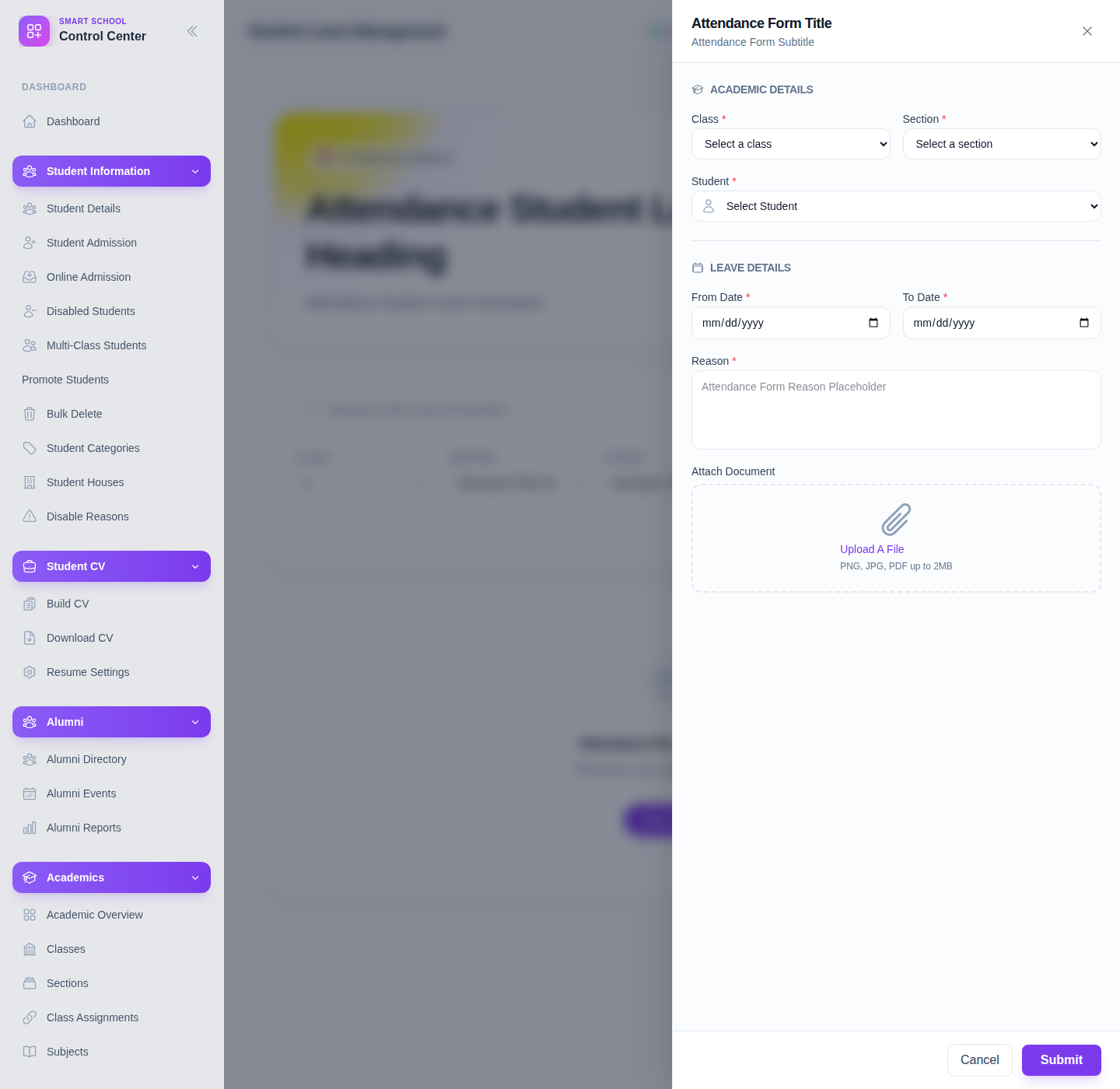
Gunakan aksi halaman untuk membuka form cuti. Di UI lokal saat ini, label tombol masih bergaya translation key, tetapi form yang terbuka tetap bisa dipakai dan memiliki dua kelompok yang jelas:
- Academic Details
- Leave Details
Langkah 4: Lengkapi form cuti
Form yang terverifikasi saat ini memuat:
- Class
- Section
- Student
- From Date
- To Date
- Reason
- Attach Document
Gunakan Submit untuk menyimpan permintaan cuti atau Cancel untuk keluar tanpa menyimpan.
Langkah 5: Tinjau tabel cuti dan status
Setelah tersimpan, kembali ke daftar lalu tinjau baris data:
- identitas siswa
- class dan section
- rentang tanggal cuti
- alasan
- status persetujuan
- keberadaan dokumen
Tabel saat ini sudah menampilkan status seperti approved leave, sehingga operator dapat menilai apakah tindak lanjut masih dibutuhkan.
Verifikasi hasil
Gunakan checklist ini setelah menyimpan:
- permintaan cuti milik siswa yang benar
- rentang tanggal sudah benar
- alasan cuti jelas
- permintaan tampil di tabel cuti dengan status yang dimaksud
Hasil yang diharapkan: permintaan cuti siswa tersimpan dengan class, section, siswa, tanggal, dan alasan yang benar, lalu dapat ditinjau dari tabel leave management.
Troubleshooting
| Masalah | Penyebab yang mungkin | Tindakan |
|---|---|---|
| Label halaman terlihat belum selesai | Copy terjemahan lokal belum lengkap | Ikuti posisi field dan struktur tabel yang tetap fungsional |
| Opsi section belum muncul | Class belum dipilih | Pilih class terlebih dahulu lalu pilih section |
| Siswa yang dipilih salah | Konteks class dan section terlalu luas | Cek ulang konteks akademik sebelum submit |
| Baris cuti sulit ditemukan | Filter masih menyembunyikan data yang disimpan | Reset filter lalu cari kembali |
| Dokumen pendukung tidak ada | File belum dilampirkan saat submit | Buka ulang atau buat ulang permintaan dengan lampiran yang dibutuhkan |