Panduan ini menjelaskan cara mengelola assignment individual siswa dari workspace Student Tasks.
Ringkasan singkat
Gunakan Student Tasks untuk membuat assignment singkat bagi siswa tertentu, memfilter daftar berdasarkan class atau status, menerapkan template yang sudah disimpan, lalu melanjutkan dengan aksi edit, evaluate, atau delete.
Sebelum mulai
- Pastikan siswa yang akan menerima tugas sudah ditentukan.
- Pastikan subject atau subject-group-subject yang benar sudah diketahui.
- Tentukan apakah Anda akan membuat tugas secara manual atau menerapkan template terlebih dahulu.
- Siapkan file attachment sebelum membuka form jika memang dibutuhkan.
Jalur navigasi
Homework -> Student Tasks
Langkah 1: Buka Student Tasks
Di sidebar, buka Homework lalu pilih Student Tasks.
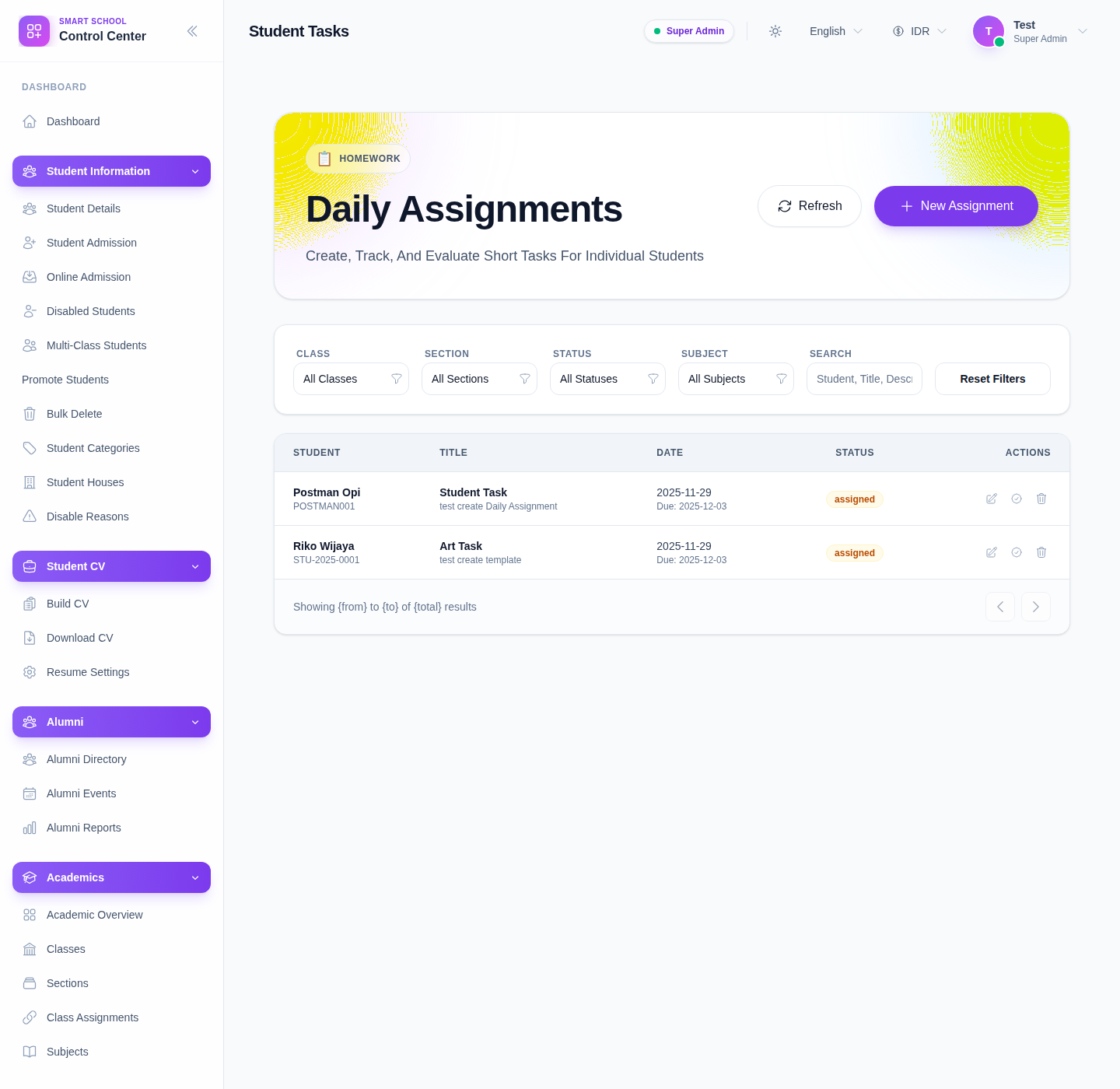
Workspace yang terlihat saat ini memuat:
- Refresh
- New Assignment
- filter untuk Class, Section, Status, Subject, dan Search
- Reset Filters
- aksi per baris seperti Edit, Evaluate, dan Delete
Langkah 2: Filter workspace sebelum mengambil tindakan
Gunakan filter di bagian atas untuk mempersempit daftar ke konteks kerja yang benar.
Urutan yang disarankan:
- Class
- Section
- Status
- Subject
- Search
Ini membantu mencegah edit atau evaluasi pada tugas siswa yang salah.
Langkah 3: Buka drawer assignment
Klik New Assignment untuk membuat record baru.
Drawer saat ini mendukung field utama berikut:
- Template dan Apply Template
- Student
- Subject
- Title
- Description
- Date
- Due Date
- Attachment
Gunakan Apply Template hanya setelah memilih template jika Anda ingin mengisi otomatis title, description, subject, dan date.
Langkah 4: Lengkapi assignment dengan hati-hati
Minimal isi:
- Student yang valid
- Subject yang valid
- Title yang jelas
- Date yang valid
Lalu tambahkan:
- Description untuk instruksi
- Due Date jika tugas harus selesai pada batas waktu tertentu
- Attachment jika siswa membutuhkan file referensi
Jika Anda memakai template, periksa lagi nilai yang terisi otomatis sebelum menyimpan.
Langkah 5: Simpan lalu lanjutkan pengelolaan tugas
Setelah menyimpan:
- pastikan tugas baru muncul pada daftar yang sudah difilter
- gunakan Edit bila teks atau tanggal perlu direvisi
- gunakan Evaluate saat pekerjaan siap ditinjau
- gunakan Delete hanya jika record dibuat keliru atau memang harus dihapus
Catatan penting
Catatan penamaan: entri sidebar bernama Student Tasks, tetapi hero halaman masih menampilkan workspace sebagai Daily Assignments. Anggap kedua label itu sebagai area operasional yang sama pada UI saat ini.
Catatan keamanan daftar: selalu filter ke class dan section yang benar sebelum memakai aksi edit, evaluate, atau delete. Halaman ini dirancang untuk pekerjaan berbasis daftar, jadi filtering yang baik mencegah kesalahan.
Checklist verifikasi
- siswa yang dipilih sudah benar
- subject sesuai dengan tugas yang dimaksud
- title dan description jelas
- date dan due date benar
- nilai dari template sudah ditinjau setelah diterapkan
- tugas yang disimpan muncul pada konteks filter yang benar
Troubleshooting
| Masalah | Penyebab yang mungkin | Tindakan |
|---|---|---|
| Filter Section nonaktif | Class belum dipilih | Pilih class terlebih dahulu |
| Title atau date salah setelah memakai template | Nilai hasil prefill tidak ditinjau | Edit title, description, atau date sebelum menyimpan |
| Tugas yang disimpan terlihat hilang | Filter tidak sesuai dengan konteks penyimpanan | Reset filter atau ganti class, section, atau status |
| Staf mengevaluasi baris yang salah | Terlalu banyak baris terlihat sekaligus | Persempit daftar dengan class, section, subject, dan search terlebih dahulu |