Panduan ini menjelaskan cara memelihara data mata pelajaran dari halaman Subjects di Migdafa Smart School.
Sebelum mulai
- Pastikan format nama dan kode mata pelajaran resmi.
- Tentukan Subject type yang benar untuk setiap data.
- Cari direktori yang ada sebelum menambahkan mata pelajaran baru.
- Tinjau mata pelajaran nonaktif lama sebelum membuat pengganti.
Penting: UI lokal saat ini masih menampilkan beberapa copy yang belum rapi pada halaman Subjects, tetapi alur pembuatan dan pengelolaannya tetap bisa digunakan. Fokus pada arti field dan aksi per baris, bukan pada label sementara tersebut.
Jalur navigasi
Academics -> Subjects
Langkah 1: Buka Subjects
Masuk ke Academics lalu pilih Subjects. Halaman ini berisi form pembuatan dan daftar mata pelajaran yang dapat dicari.
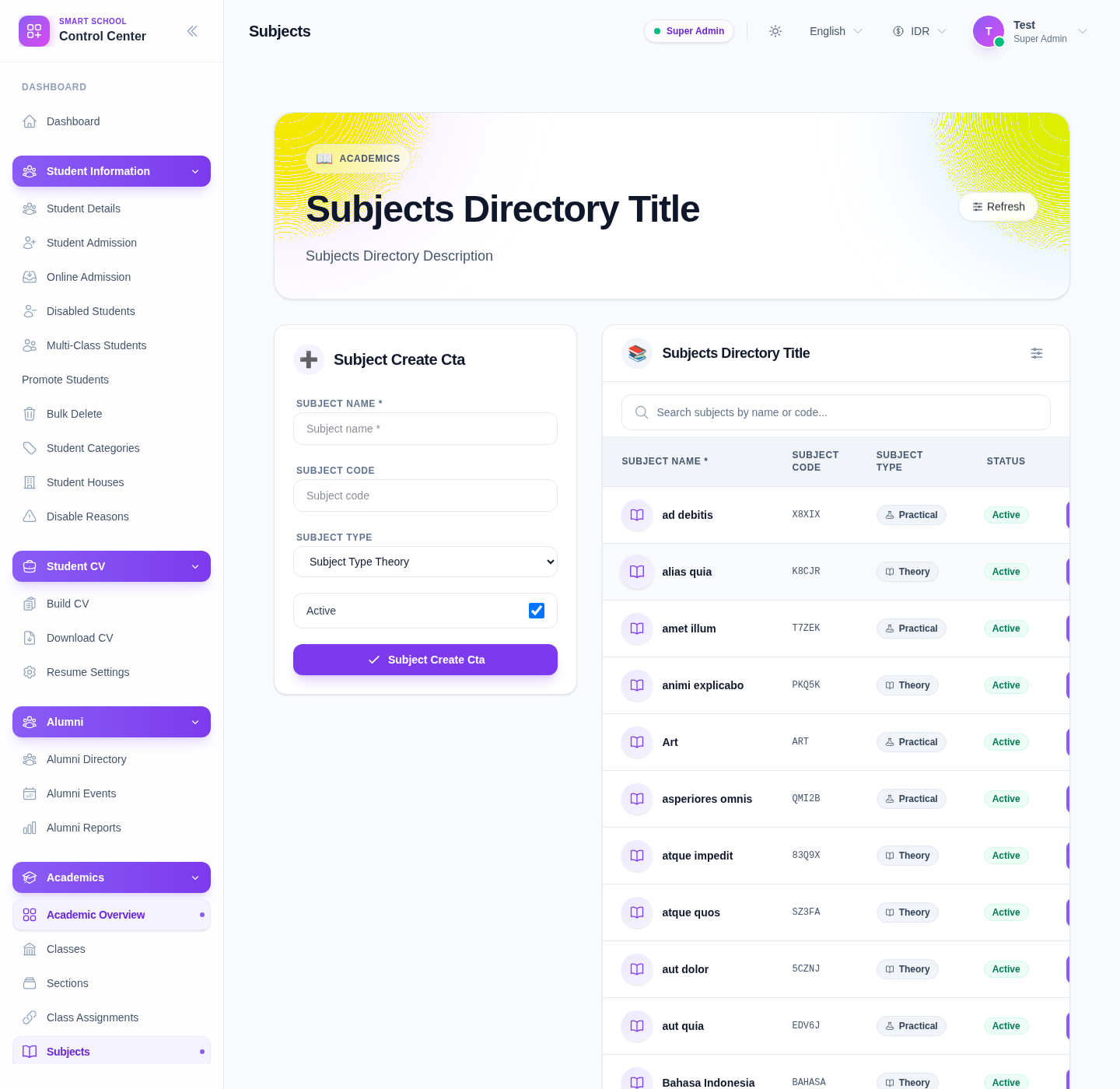
Tabel yang terverifikasi saat ini memuat:
- nama mata pelajaran
- kode mata pelajaran
- jenis mata pelajaran
- status
- aksi
Langkah 2: Tinjau direktori saat ini
Gunakan Search subjects by name or code… sebelum menambahkan data baru.
Ini membantu menghindari:
- mata pelajaran duplikat
- benturan kode
- pembuatan ulang mata pelajaran nonaktif yang seharusnya cukup diaktifkan kembali atau diperbaiki
Langkah 3: Buat mata pelajaran
Gunakan form di bagian atas halaman:
- Isi Subject name.
- Isi Subject code bila sekolah Anda memakai kode.
- Pilih Subject type.
- Tentukan apakah Active tetap aktif.
- Klik aksi pembuatan subject.
Gunakan Refresh bila daftar belum langsung menampilkan baris yang baru disimpan.
Langkah 4: Tinjau dan pelihara baris mata pelajaran
Setelah tersimpan, periksa baris data dan pastikan:
- nama mata pelajaran
- kode mata pelajaran
- klasifikasi theory atau practical
- status aktif
Daftar saat ini juga menyediakan aksi per baris:
- Edit
- Activate atau Deactivate
- Delete
Gunakan aksi tersebut dengan sengaja karena mata pelajaran dipakai pada subject group, jadwal, dan setup akademik lainnya.
Verifikasi hasil
Gunakan checklist ini setelah pembaruan mata pelajaran:
- nama dan kode mata pelajaran mengikuti konvensi yang disepakati
- subject type sudah benar
- status aktif mencerminkan apakah mata pelajaran harus tersedia
- mata pelajaran siap dipakai untuk grouping atau scheduling
Hasil yang diharapkan: direktori mata pelajaran tetap konsisten, mudah dicari, dan siap dipakai pada workflow subject group dan jadwal.
Troubleshooting
| Masalah | Penyebab yang mungkin | Tindakan |
|---|---|---|
| Sebuah mata pelajaran terlihat duplikat | Daftar belum dicari terlebih dahulu | Cari berdasarkan nama dan kode sebelum membuat baris baru |
| Subject type yang dipilih salah | Pilihan theory/practical tidak ditinjau dengan cermat | Edit baris lalu perbaiki subject type |
| Label halaman terlihat belum selesai | Beberapa copy lokal masih berupa placeholder | Ikuti placeholder field dan struktur tabel yang tetap bisa digunakan |
| Sebuah mata pelajaran belum boleh dihapus | Mata pelajaran mungkin sudah dipakai pada subject group atau jadwal | Konfirmasi penggunaan di workflow lanjutan sebelum menghapus |
| Baris baru tidak terlihat | Pencarian atau state halaman masih menyembunyikannya | Bersihkan pencarian, refresh, lalu cek kembali |