Panduan ini menjelaskan cara bekerja dari halaman Student Period-Wise Attendance di Migdafa Smart School.
Sebelum mulai
- Pastikan class dan section sudah memiliki data timetable.
- Tentukan tanggal yang ingin ditandai.
- Ketahui subject period yang harus dipakai untuk absensi.
- Siapkan kemungkinan bahwa workflow akan tetap tertahan sampai integrasi timetable tersedia untuk filter yang dipilih.
Penting: period-wise attendance bergantung pada integrasi timetable. Di environment lokal saat ini, halaman sudah memperlihatkan alur filter dan ketergantungan ke timetable, tetapi selector subject period masih bisa tetap nonaktif bila tidak ada period timetable yang cocok.
Jalur navigasi
Attendance -> Student Period-Wise Attendance
Langkah 1: Buka Student Period-Wise Attendance
Masuk ke Attendance di sidebar lalu pilih Student Period-Wise Attendance.
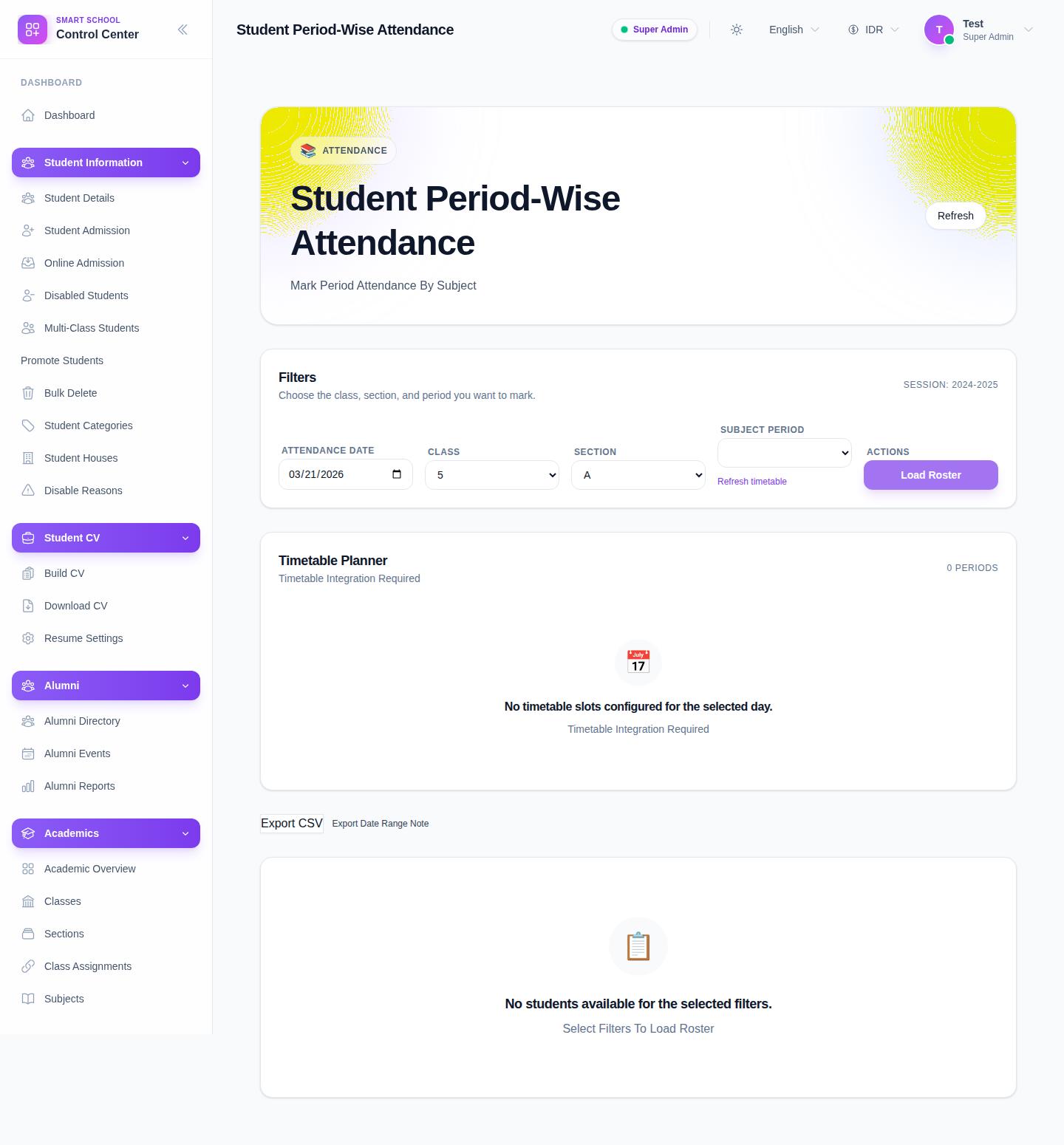
UI saat ini menyediakan:
- Attendance Date
- Class
- Section
- Subject Period
- aksi Refresh, Refresh timetable, Load Roster, dan Export CSV
Langkah 2: Tentukan konteks filter
Pilih nilai filter dengan urutan berikut:
- Attendance Date
- Class
- Section
- Subject Period
Copy pada halaman saat ini menjelaskan bahwa Anda perlu memilih class, section, dan period yang ingin ditandai.
Langkah 3: Cek ketergantungan timetable sebelum memuat
Tinjau kartu panduan yang muncul di halaman, terutama:
- Timetable Integration Required
- Select Filters To Load Roster
Sinyal ini penting karena halaman tidak akan benar-benar operasional sampai class-section yang dipilih memiliki subject period yang tersedia untuk konteks tanggal tersebut.
Langkah 4: Muat roster saat subject period tersedia
Saat selector Subject Period sudah bisa dipakai:
- pilih period yang benar
- klik Load Roster
- tinjau roster absensi yang dimuat sebelum melakukan pembaruan
Jika subject period tetap tidak dapat dipilih, gunakan Refresh timetable lalu cek kembali setup timetable yang terkait.
Langkah 5: Ekspor hanya saat konteks laporan sudah benar
Gunakan Export CSV hanya setelah konteks period yang benar berhasil dimuat. Ini membantu memastikan data ekspor selaras dengan jendela absensi subject-period yang dimaksud, bukan dengan state filter yang masih kosong atau parsial.
Verifikasi hasil
Gunakan checklist ini setelah menyiapkan workflow:
- tanggal, class, dan section sudah benar
- class-section yang dipilih memiliki dukungan timetable
- subject period sesuai dengan pelajaran yang dimaksud
- roster atau aksi ekspor dipakai hanya setelah konteks period yang benar tersedia
Hasil yang diharapkan: halaman period-wise attendance dikonfigurasi dengan konteks tanggal, class, section, dan subject period yang tepat sehingga roster khusus pelajaran dapat dimuat dan digunakan.
Troubleshooting
| Masalah | Penyebab yang mungkin | Tindakan |
|---|---|---|
| Subject Period tetap nonaktif | Tidak ada period timetable untuk konteks class-section yang dipilih | Cek setup timetable lalu coba Refresh timetable |
| Roster tidak bisa dimuat | Konteks filter belum lengkap atau integrasi timetable belum tersedia | Lengkapi filter dan pastikan period memang ada |
| Hasil ekspor kosong atau tidak berguna | Konteks period belum dimuat sebelum ekspor | Muat roster yang benar terlebih dahulu lalu ekspor |
| Class dan section terlihat benar tetapi halaman tetap tidak menampilkan siswa | Period yang dipilih belum terhubung ke record timetable aktif | Tinjau timetable planner dan pemetaan class-section |