Panduan ini menjelaskan cara menandai absensi harian siswa dari halaman Student Day Wise Attendance di Migdafa Smart School.
Sebelum mulai
- Pastikan sesi akademik yang akan dipakai untuk absensi sudah benar.
- Pastikan kelas dan seksi tujuan memiliki siswa aktif pada sesi tersebut.
- Tentukan apakah Anda akan menandai per siswa, memakai aksi massal, atau kombinasi keduanya.
- Siapkan informasi terlambat, setengah hari, cuti, atau remark yang memang perlu dicatat guru.
Penting: roster bersifat filter-driven. Jika sesi, kelas, seksi, dan tanggal tidak cocok dengan kelompok siswa aktif, halaman akan terbuka tetapi roster tetap kosong.
Jalur navigasi
Attendance -> Student Day Wise Attendance
Langkah 1: Buka Student Day Wise Attendance
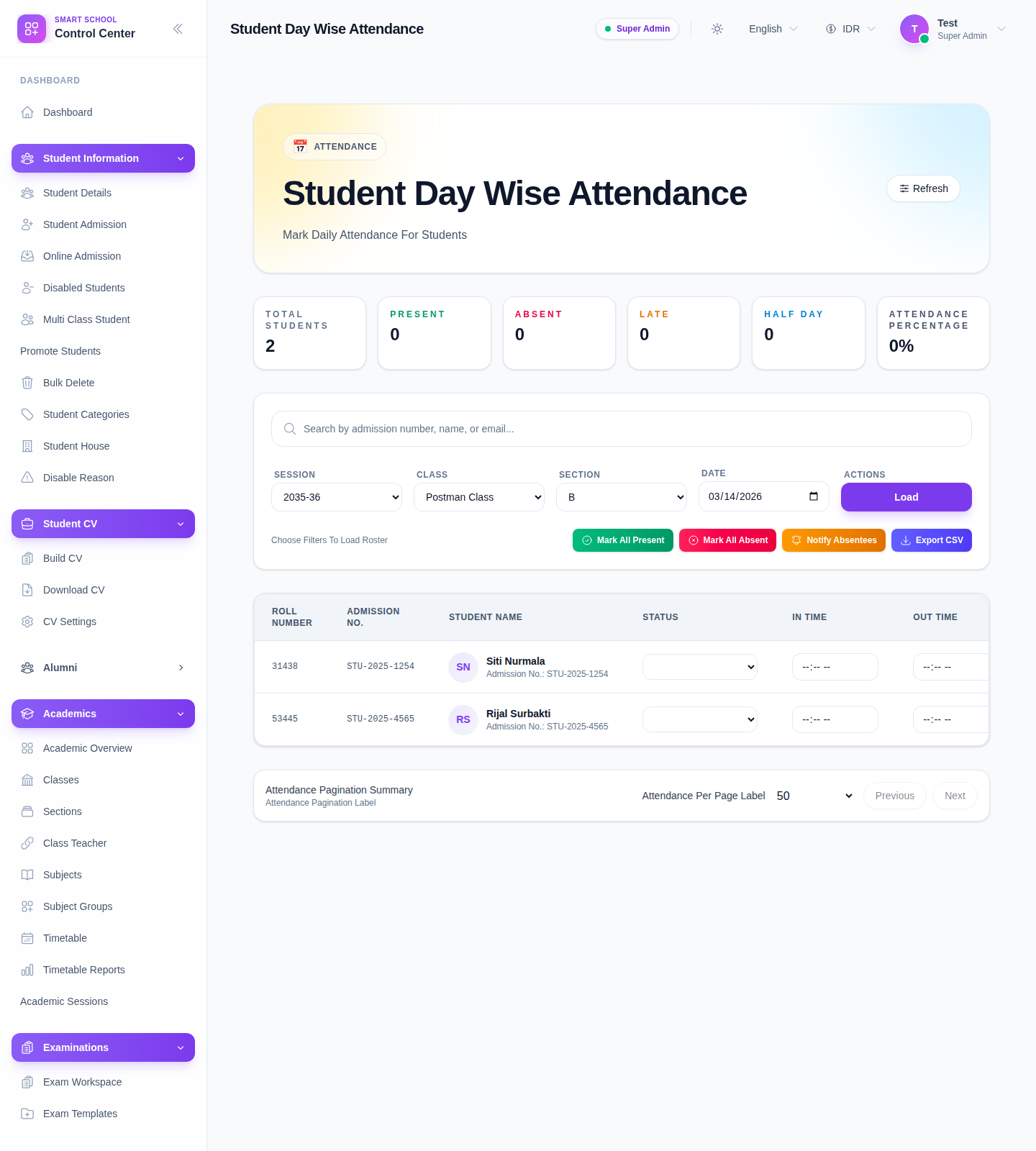
Masuk ke menu Attendance pada sidebar lalu pilih Student Day Wise Attendance. Halaman ini menggabungkan filter, kartu ringkasan, kontrol absensi per baris, notifikasi, riwayat, dan aksi ekspor.
Langkah 2: Atur filter roster
Gunakan bar filter untuk menentukan konteks kerja:
- Session
- Class
- Section
- Date
Halaman ini dirancang untuk memuat roster hanya ketika konteks wajib sudah lengkap. Bar filter juga memiliki kolom pencarian untuk menyaring roster berdasarkan admission number, nama, atau email setelah daftar siswa dimuat.
Langkah 3: Muat roster
Klik Load setelah filter sudah benar.
Saat roster tersedia, halaman akan menampilkan:
- kartu ringkasan total students, present, absent, late, half day, dan attendance percentage
- tombol aksi massal
- tabel roster siswa
- kontrol pagination
Jika filter yang dipilih tidak cocok dengan siswa aktif, halaman akan menampilkan kondisi tanpa siswa, bukan tabel roster.
Langkah 4: Pahami kolom roster
Setiap baris siswa memuat:
- roll number
- admission number
- identitas siswa
- Status
- In Time
- Out Time
- Remark
- View History
Kontrol Status adalah input absensi utama. Status yang tersedia di UI saat ini meliputi:
- Present
- Late
- Absent
- Half Day
- Holiday
- On Leave
Langkah 5: Tandai absensi per baris
Gunakan dropdown Status pada tiap baris untuk menandai siswa.
Yang perlu dipahami dari kontrol per baris:
- absensi dirancang untuk tersimpan dari aksi pada baris tersebut
- field In Time dan Out Time tersedia untuk status yang memang membutuhkan waktu
- input waktu akan nonaktif untuk status seperti absent dan holiday/half-day-type yang tidak memerlukan pencatatan jam
- Remark dapat dipakai untuk konteks operasional tambahan
Metode per baris paling cocok ketika hasil absensi di dalam satu kelas tidak seragam.
Langkah 6: Gunakan aksi massal bila seluruh kelas serupa
Halaman ini juga menyediakan tombol massal:
- Mark All Present
- Mark All Absent
- Notify Absentees
- Export CSV
Gunakan aksi massal ketika sebagian besar atau seluruh siswa memiliki hasil absensi yang sama pada hari tersebut. Ini lebih cepat dibanding mengubah satu per satu.
Langkah 7: Tinjau kartu ringkasan dan persentase
Setelah roster dimuat, kartu ringkasan membantu Anda memantau distribusi absensi pada tanggal yang dipilih:
- total siswa dalam roster
- jumlah present saat ini
- jumlah absent saat ini
- jumlah late
- jumlah half day
- attendance percentage
Ini berguna untuk memastikan apakah absensi hari itu sudah lengkap atau masih perlu ditinjau.
Langkah 8: Buka riwayat absensi bila diperlukan
Gunakan View History pada baris siswa ketika Anda perlu meninjau absensi siswa tersebut dengan cepat.
Riwayat ini berguna untuk:
- memeriksa pola ketidakhadiran berulang
- memverifikasi apakah leave atau half day memang konsisten
- mengonfirmasi absensi terbaru sebelum menghubungi wali
Langkah 9: Ekspor atau kirim notifikasi setelah review
Setelah roster ditandai:
- gunakan Export CSV bila data absensi perlu dibagikan atau diarsipkan
- gunakan Notify Absentees bila wali atau kontak siswa yang tidak hadir perlu ditindaklanjuti
Aksi ini menjaga halaman absensi tetap terhubung dengan pelaporan dan komunikasi operasional, bukan hanya menjadi layar input data.
Verifikasi hasil
Gunakan checklist ini setelah input absensi:
- pastikan sesi, kelas, seksi, dan tanggal yang dipilih masih benar
- tinjau beberapa baris untuk memastikan status yang dimaksud sudah diterapkan
- pastikan kartu ringkasan mencerminkan hasil kelas
- tambahkan remark bila sekolah membutuhkannya untuk tindak lanjut
- lakukan ekspor atau notifikasi hanya setelah roster terlihat benar
Hasil yang diharapkan: roster kelas untuk tanggal yang dipilih dimuat dan absensi dapat dikelola dari satu tempat melalui update status per baris, aksi massal, pengecekan riwayat, serta alat ekspor atau notifikasi.
Troubleshooting
| Masalah | Penyebab yang mungkin | Tindakan |
|---|---|---|
| Roster tetap kosong | Sesi, kelas, seksi, atau tanggal yang dipilih tidak cocok dengan siswa aktif | Cek kembali kombinasi filter lalu muat ulang |
| Opsi section tidak sesuai kelas | Filter class diubah dan daftar section ikut diperbarui | Pilih ulang section yang benar setelah mengganti kelas |
| In Time dan Out Time tetap nonaktif | Status absensi yang dipilih tidak menerima input waktu | Gunakan status seperti Present atau Late bila waktu memang harus diisi |
| Aksi massal nonaktif atau tidak relevan | Roster belum dimuat, atau tindak lanjut lebih tepat dilakukan per baris | Muat roster terlebih dahulu lalu pilih jalur aksi yang benar |
| Update per baris mengembalikan error class-section mismatch | Environment saat ini mungkin memiliki ketidaksinkronan antara roster yang dimuat dan filter yang dikirim saat submit | Refresh halaman, muat ulang roster, lalu pastikan filter aktif sudah benar sebelum mencoba lagi |