Panduan ini menjelaskan cara bekerja dengan halaman QR Scan Audit Logs di Migdafa Smart School.
Sebelum mulai
- Ketahui rentang tanggal yang ingin diperiksa.
- Tentukan apakah investigasi dilakukan berdasarkan status, device, atau kode siswa.
- Ingat scanner identifier bila ada lebih dari satu station.
- Perkirakan halaman akan menampilkan empty state bila tidak ada log yang cocok dengan filter.
Penting: audit logs hanya berguna bila konteks filternya disengaja. Mulailah dari filter yang luas, lalu sempitkan berdasarkan status, device, atau admission code saat pola event yang dicari sudah mulai terlihat.
Jalur navigasi
Attendance -> QR Scan Audit Logs
Langkah 1: Buka QR Scan Audit Logs
Masuk ke Attendance lalu pilih QR Scan Audit Logs.
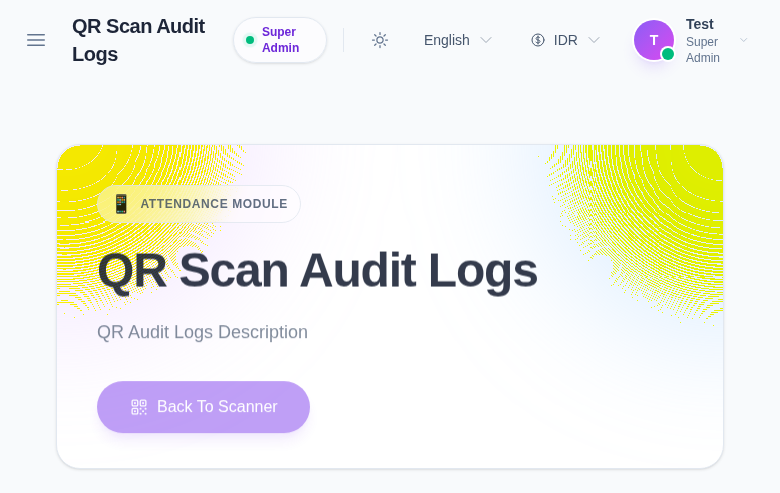
Halaman saat ini menyediakan:
- pencarian Admission No Or Code
- Date
- Status
- Device
- Reset Filters
- Clear Filters
Langkah 2: Mulai dari filter yang paling luas namun tetap berguna
Mulailah dari Date saat meninjau aktivitas scan satu hari. Lalu tambahkan:
- Status saat menyelidiki duplicate, error, atau rejected scan
- Device saat masalah kemungkinan terkait satu station scanner
- pencarian admission code saat masalah terkait satu siswa
Cara ini mengurangi kesimpulan yang salah akibat over-filter terlalu awal.
Langkah 3: Tinjau pola status scan
Gunakan filter Status untuk memisahkan jenis event yang ingin dipahami.
Contoh operasional:
- accepted scans untuk capture yang berhasil normal
- duplicate scans saat kode dipakai terlalu cepat lagi
- rejected atau error state saat validasi atau format bermasalah
Tujuannya adalah memisahkan perilaku scanner dari perilaku pengguna sebelum mengambil tindakan.
Langkah 4: Tinjau perilaku spesifik per device
Gunakan Device saat satu lokasi scanner terlihat tidak stabil atau ketika Anda perlu membandingkan satu station dengan station lain.
Ini sangat berguna setelah ada perubahan pada:
- scanner context
- device registration
- prosedur operasional staf di satu titik scan
Langkah 5: Reset filter lalu bandingkan lagi
Gunakan Reset Filters atau Clear Filters saat ingin kembali ke tampilan yang lebih luas. Ini sering diperlukan setelah meninjau satu kode atau satu device, karena empty state dapat terlihat seperti data hilang bila filter terlalu sempit dibiarkan aktif.
Verifikasi hasil
Gunakan checklist ini setelah meninjau audit:
- rentang tanggal sesuai dengan jendela event yang ingin diperiksa
- filter status mencerminkan jenis masalah yang benar
- filter device sesuai dengan station scanner yang sedang ditinjau
- interpretasi audit didasarkan pada bukti hasil filter, bukan asumsi
Hasil yang diharapkan: event QR scan dapat dipisahkan berdasarkan tanggal, status, device, atau kode siswa sehingga operator dapat meninjau perilaku scanner dan hasil capture absensi dengan lebih andal.
Troubleshooting
| Masalah | Penyebab yang mungkin | Tindakan |
|---|---|---|
| Tidak ada log yang muncul | Filter terlalu sempit atau memang tidak ada event yang cocok | Bersihkan filter lalu mulai lagi dari tinjauan berbasis tanggal saja |
| Sebuah device terasa hilang dari analisis | Filter device yang dipilih salah | Reset filter device lalu cek ulang nama station |
| Sulit mengidentifikasi event milik satu siswa | Daftar terlalu luas | Cari dengan nomor penerimaan atau kode setelah tanggal ditentukan |
| Event duplicate atau rejected sulit dipahami | Filter status belum diterapkan | Sempitkan dengan satu status per kali sebelum mengambil kesimpulan |