Panduan ini menjelaskan cara memakai workspace Payroll untuk meninjau kesiapan payroll staf dan membuka generator payslip per pegawai.
Ringkasan singkat
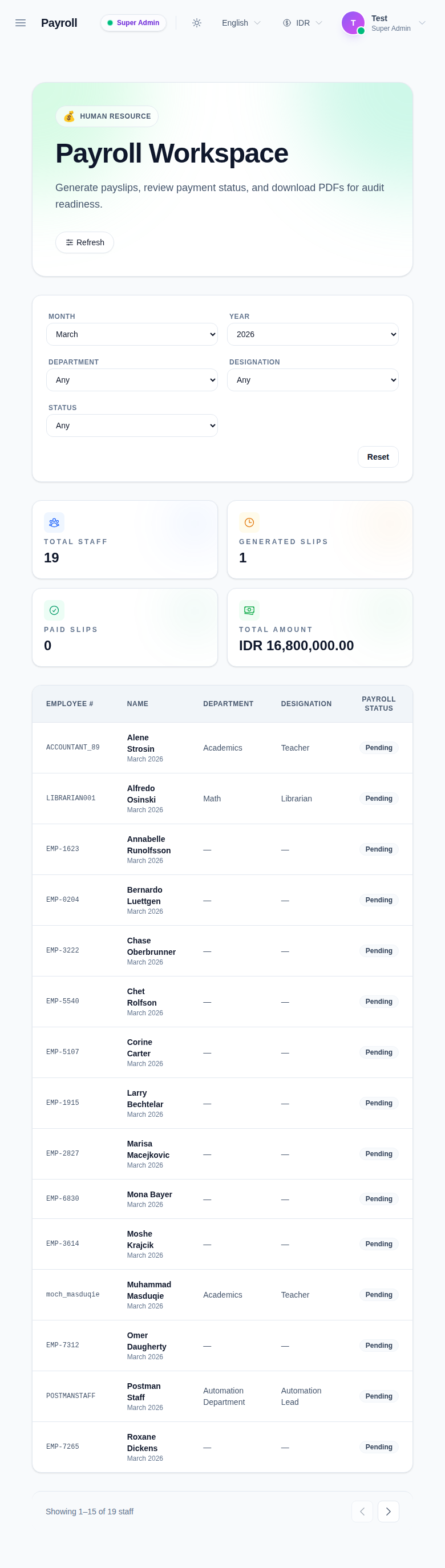
Workspace Payroll menggabungkan filter periode, kartu ringkasan payroll, dan tabel staf dengan aksi Generate per baris. Setelah memilih periode payroll, Anda meninjau status pegawai lalu membuka drawer payslip untuk mengisi detail gaji dan catatan internal sebelum slip dibuat.
Sebelum mulai
- Pastikan Month dan Year payroll yang diproses sudah benar.
- Verifikasi data department dan designation jika Anda ingin memfilter sebagian staf saja.
- Siapkan nominal basic salary dan catatan internal yang ingin disimpan bersama payslip.
Jalur navigasi
Human Resource -> Payroll
Langkah 1: Buka workspace Payroll
Buka Human Resource pada sidebar lalu pilih Payroll.
Langkah 2: Atur periode payroll dan filter
Gunakan filter di bagian atas untuk membatasi konteks:
- Month
- Year
- Department
- Designation
- Status
Klik Reset jika Anda ingin kembali ke daftar staf penuh untuk periode aktif.
Langkah 3: Tinjau kesiapan payroll
Sebelum membuat payslip, periksa:
- Total Staff
- Generated Slips
- Paid Slips
- Total Amount
Lalu cek tabel untuk memastikan baris staf menunjukkan bulan, department, designation, dan status payroll yang sesuai.
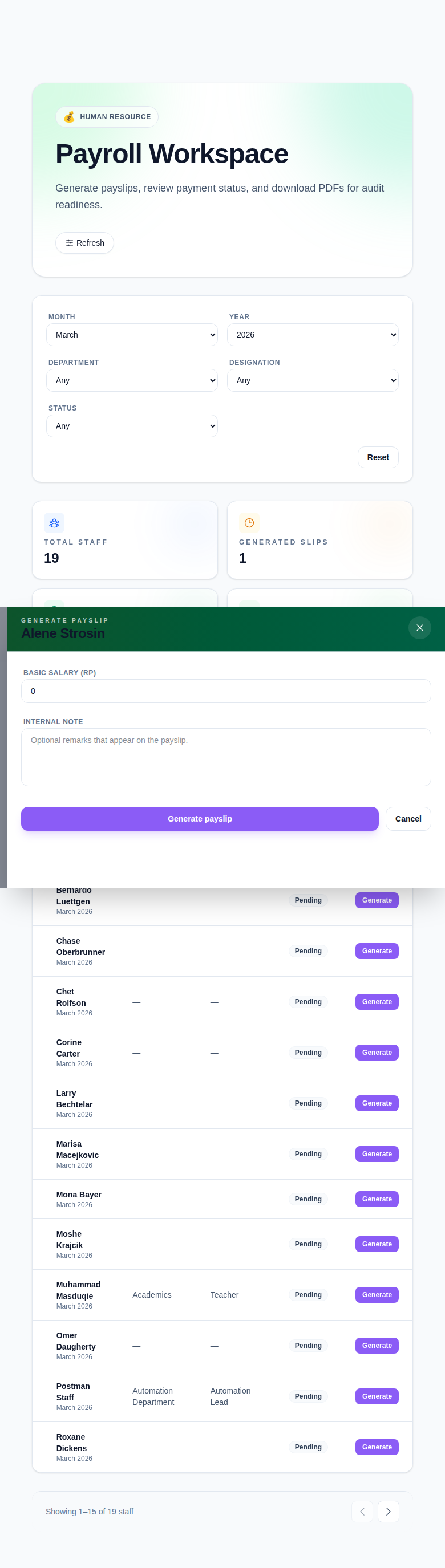
Langkah 4: Buka drawer Generate payslip
Klik Generate pada baris staf yang dituju.
Langkah 5: Isi detail payslip
Lengkapi field yang tersedia:
- Basic salary (Rp)
- Internal note
Lalu klik Generate payslip untuk membuat slip gaji, atau Cancel jika ingin kembali tanpa menyimpan.
Langkah 6: Verifikasi status payroll
Setelah generate:
- Kembali ke tabel pegawai.
- Pastikan status pegawai tidak lagi tampil sebagai pending untuk periode tersebut.
- Cek ulang kartu ringkasan jika Anda mengharapkan jumlah generated berubah.
- Gunakan Refresh bila data workspace perlu dimuat ulang dari server.
Catatan penting
Penting: payroll sangat bergantung pada periode. Jika Anda mengganti bulan atau tahun setelah generate payslip, status baris dan total ringkasan bisa berubah karena konteks payroll yang dilihat berbeda.
Daftar verifikasi
- Bulan dan tahun yang dipilih sudah benar.
- Baris pegawai yang dituju sudah dipastikan sebelum drawer dibuka.
- Nilai basic salary dan note sudah diperiksa sebelum disimpan.
- Status payroll pegawai mencerminkan kondisi terbaru setelah generate.
Hasil yang diharapkan: staf tersebut sekarang memiliki entri payslip yang sudah digenerate untuk periode payroll yang dipilih.
Troubleshooting
| Masalah | Kemungkinan penyebab | Tindakan |
|---|---|---|
| Pegawai tidak muncul di daftar | Filter department, designation, atau status terlalu sempit | Reset filter lalu terapkan ulang hanya filter yang diperlukan |
| Bulan payroll pada baris tidak sesuai | Filter month/year berubah setelah daftar dimuat | Pastikan lagi periodenya lalu refresh workspace |
| Drawer terbuka untuk orang yang salah | Baris tabel yang dipilih tidak tepat | Tutup drawer lalu buka kembali pada baris yang benar |
| Jumlah generated tidak langsung berubah | Data workspace masih stale | Klik Refresh untuk memuat ulang ringkasan dan status payroll |