Panduan ini menjelaskan cara menggunakan halaman Timetable Reports di Migdafa Smart School.
Sebelum mulai
- Pastikan data jadwal sudah ada untuk kelas atau guru yang dituju.
- Tentukan apakah Anda membutuhkan teacher view, class view, atau laporan model kalender.
- Ketahui session, class, section, teacher, day, atau month yang dituju sebelum memuat laporan.
- Reset filter lama bila halaman sebelumnya dipakai untuk konteks lain.
Penting: laporan jadwal mencerminkan data jadwal yang mendasarinya. Jika laporan terlihat tidak lengkap, tinjau setup jadwal terlebih dahulu sebelum menganggap halaman laporan yang salah.
Jalur navigasi
Academics -> Timetable Reports
Langkah 1: Buka Timetable Reports
Masuk ke Academics lalu pilih Timetable Reports.
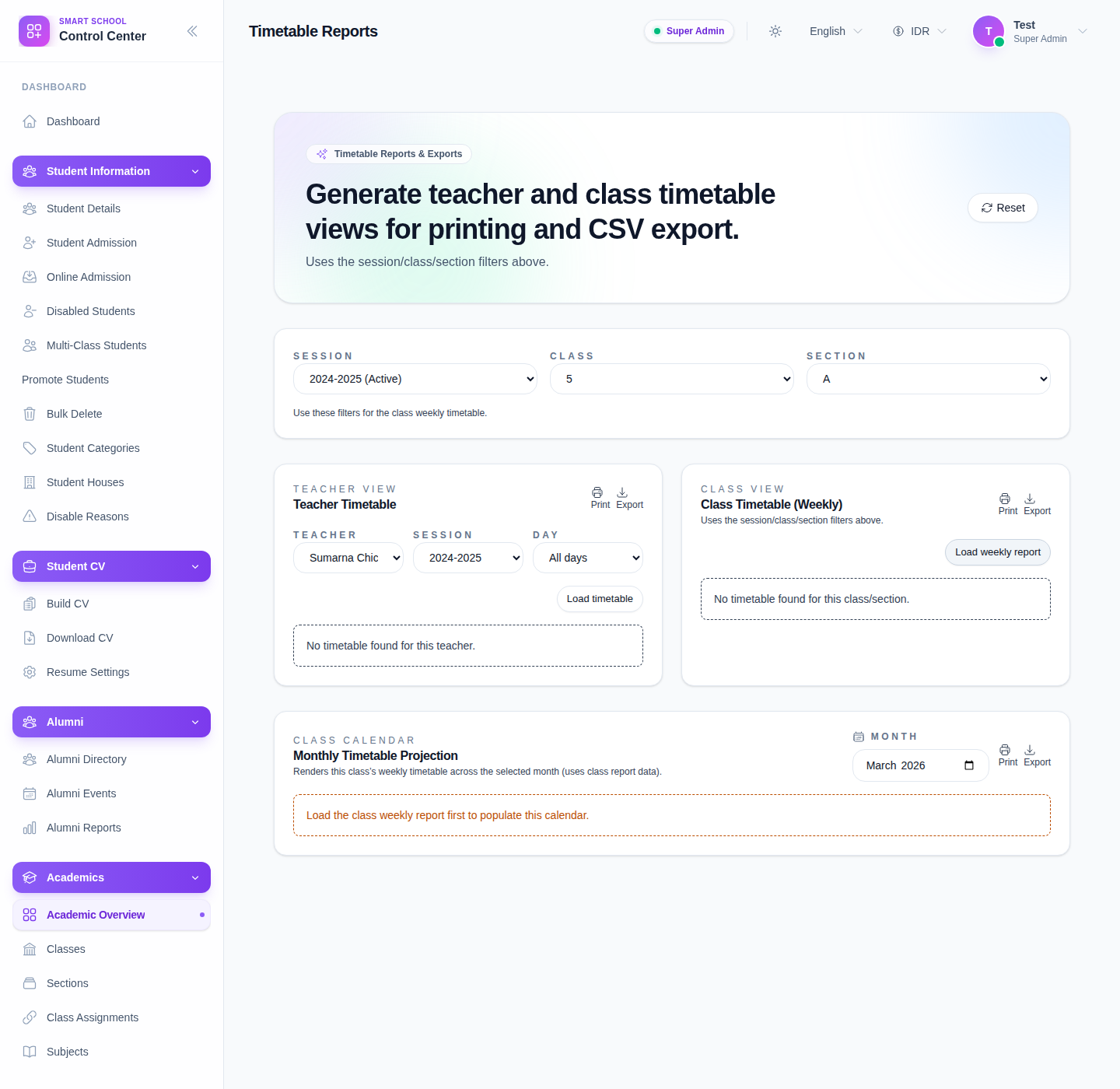
UI saat ini menyediakan beberapa mode laporan, termasuk:
- Teacher View
- Class View
- Class Calendar
UI ini juga memiliki aksi seperti:
- Reset
- Export
- Load timetable
- Load weekly report
Langkah 2: Tentukan konteks pelaporan
Pilih filter yang diperlukan sesuai jenis laporan yang ingin dijalankan.
Halaman saat ini menyediakan filter seperti:
- Session
- Class
- Section
- Teacher
- Day
- Month
Tidak semua filter penting untuk setiap mode laporan, jadi fokuskan hanya pada kontrol yang relevan dengan laporan yang sedang dimuat.
Langkah 3: Jalankan Teacher View
Gunakan Teacher View saat Anda membutuhkan jadwal untuk satu guru.
Urutan yang disarankan:
- Pilih guru yang relevan.
- Atur filter session atau day pendukung bila perlu.
- Klik Load timetable.
- Tinjau jadwal guru yang ditampilkan.
- Gunakan Print atau Export bila membutuhkan output di luar tampilan layar.
Langkah 4: Jalankan Class View
Gunakan Class View saat Anda membutuhkan jadwal mingguan untuk satu class dan section.
Urutan yang disarankan:
- Pilih Session.
- Pilih Class.
- Pilih Section.
- Klik Load timetable.
- Tinjau jadwal kelas.
- Gunakan Print atau Export saat laporan sudah benar.
Copy halaman mengonfirmasi bahwa laporan kelas memakai filter session, class, dan section yang ada di atasnya.
Langkah 5: Jalankan Class Calendar
Gunakan Class Calendar bila Anda ingin melihat perspektif jadwal bulanan untuk sebuah class.
Urutan yang disarankan:
- Pilih konteks class.
- Pilih Month.
- Gunakan aksi load khusus kalender, yang pada UI saat ini tampil sebagai Load weekly report.
- Tinjau tampilan kalender.
- Cetak atau ekspor bila diperlukan.
Langkah 6: Reset dan jalankan ulang saat berpindah konteks
Gunakan Reset sebelum berpindah dari satu konteks laporan ke konteks lain, terutama ketika beralih antara laporan berbasis guru dan laporan berbasis kelas.
Ini membantu mencegah kombinasi filter yang salah terbawa ke laporan berikutnya.
Verifikasi hasil
Gunakan checklist ini setelah memuat laporan:
- mode laporan sesuai dengan kebutuhan pengguna
- filter sesuai dengan konteks guru atau kelas yang sebenarnya
- jadwal yang terlihat tampak lengkap untuk konteks tersebut
- aksi print atau export dipakai hanya setelah laporan yang benar selesai dimuat
Hasil yang diharapkan: laporan jadwal berhasil dimuat pada mode yang dipilih dengan konteks akademik yang benar dan siap dicetak atau diekspor.
Troubleshooting
| Masalah | Penyebab yang mungkin | Tindakan |
|---|---|---|
| Laporan terlihat kosong | Data jadwal belum ada untuk konteks yang dipilih | Cek kembali setup jadwal dan nilai filternya |
| Jadwal kelas yang muncul salah | Filter session, class, atau section tidak tepat | Reset lalu muat ulang laporan dengan filter yang benar |
| Laporan guru tidak sesuai harapan | Teacher atau konteks day yang dipilih salah | Cek kembali filter teacher lalu jalankan ulang |
| Hasil print atau export salah | Laporan diekspor sebelum tampilan yang benar selesai dimuat | Muat ulang laporan yang diinginkan sebelum print atau export |
| Berpindah jenis laporan membuat bingung | Filter lama masih aktif | Gunakan Reset sebelum memuat jenis laporan berikutnya |